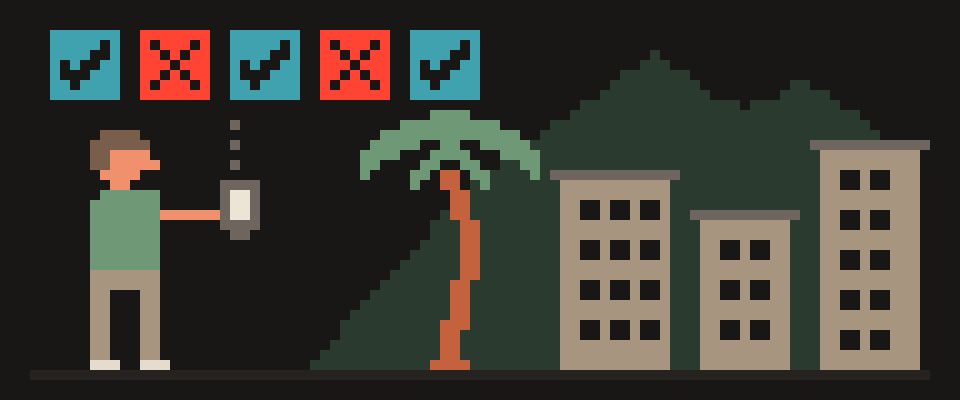
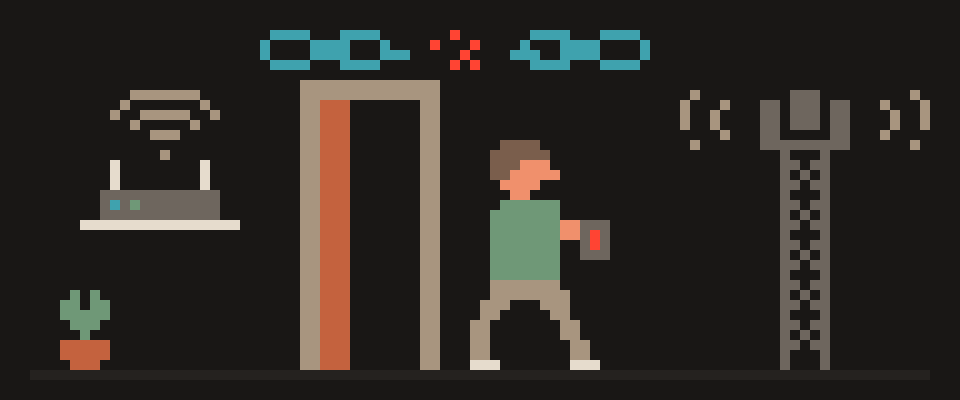
Cuando una página no abre o te sale un aviso de «página bloqueada», hay pocas explicaciones y cada una se resuelve distinto: la página está caída, algo falló de tu lado, tu red la bloquea, o el bloqueo lo pone tu propio equipo, un antivirus, un control parental o el navegador.
Desde tu pantalla varias se ven igual. Aquí van las formas de distinguirlas, cinco revisiones que toman unos cinco minutos y qué hacer en cada caso, sin instalar nada.
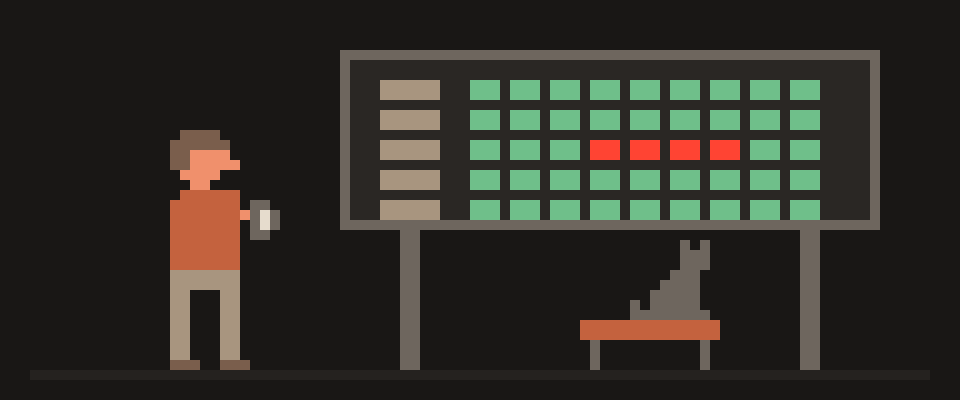
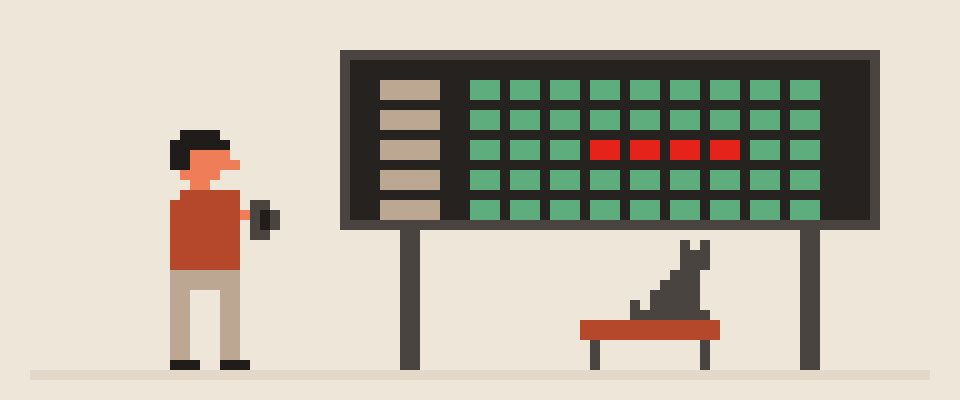
la página está caída  espera
falla de tu lado      DNS, módem, hora
tu red la bloquea     otra red o VPN
tu equipo la bloquea  revisa filtros
   └─ las revisiones de abajo las
      separan en minutos
¿Quién bloquea la página: Chrome, tu antivirus o tu red?
Si en lugar de un error ves una pantalla que dice que la página está bloqueada, fíjate quién la firma. Eso ya te dice casi todo.
- Una pantalla roja del navegador. Chrome muestra avisos como «Sitio peligroso» cuando su Navegación segura detecta phishing o software malicioso. No es un bloqueo de tu red: es el navegador protegiéndote, y lo sensato es no entrar.
- Tu antivirus, una extensión o un control parental. Si el aviso trae el logo de tu antivirus, de un bloqueador o de una app de control parental, el bloqueo está en tu equipo. Si el equipo es tuyo, puedes revisar su configuración; si es de alguien más, pregúntale.
- La red de tu escuela o tu trabajo. Muchas redes filtran categorías de sitios. El aviso suele traer el nombre de la institución o del filtro. Ahí la regla es de quien administra la red: si necesitas ese sitio para algo legítimo, pídeselo a sistemas.
- La propia página. Algunos servicios no abren en ciertos países y lo dicen con un mensaje propio. Eso lo decide el servicio, no tu red.
Si no hay ningún aviso y la página simplemente no carga, sigue con las revisiones.
Revisión 1: ¿abren los demás sitios?
La más rápida. Abre la prueba de servicios bloqueados: en unos segundos la página toca a la puerta de varios sitios populares directamente desde tu navegador y te muestra cuáles respondieron rápido, cuáles lento y cuáles no respondieron.
Cómo leerla. Un servicio callado y el resto en verde: el problema es ese servicio o un bloqueo sobre él, pero no eres tú. Todos callados: algo falló de tu lado, ve a la revisión 3. Un servicio que responde varias veces más lento que los demás: eso parece que lo están frenando más que bloqueando.
Una aclaración importante: la prueba solo revisa si responde el dominio. Un sitio puede abrir y su video no; una app de mensajes puede mandar textos y fallar en las llamadas. Los servicios grandes usan decenas de dominios, y uno solo puede estar cerrado.
Revisión 2: ¿está caída para todos?
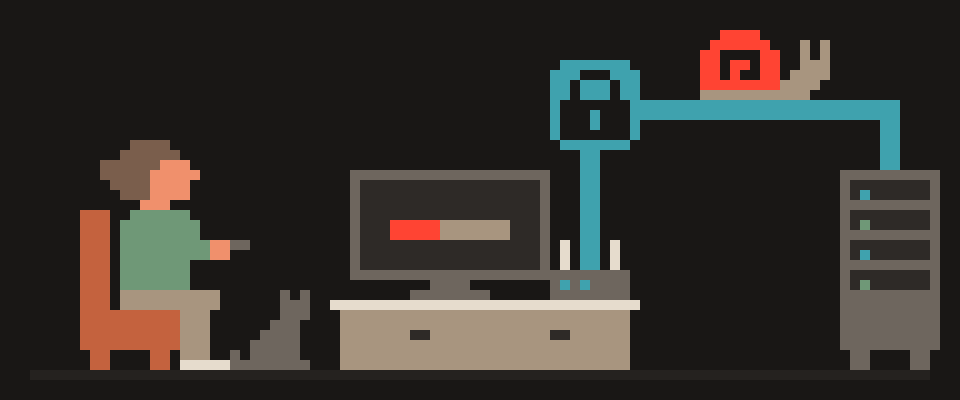
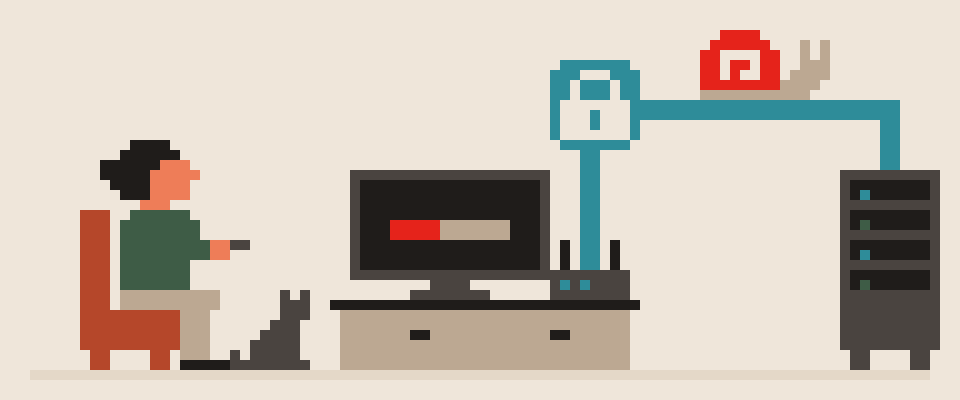
Si un servicio no responde, la siguiente pregunta es si está caído o cerrado solo para ti. La respuesta está en qué no funciona ahora mismo: nuestros servidores en varios países abren servicios populares cada quince minutos y anotan la respuesta. Una barra roja junto a un servicio significa que tampoco respondía desde ahí, y eso no tiene que ver con tu red. Barra verde, pero a ti no te abre, significa que el problema está en el camino entre tú y el servicio: un filtro de tu proveedor, una falla de ruta o el DNS.
Esto es distinto de los sitios que cuentan quejas: su barra crece cuando mucha gente dice «a mí no me funciona». La nuestra es una medición, no una encuesta.
Revisión 3: prueba con otra red
Apaga el wifi y abre la misma página con datos. O al revés. Si abre en una red y en la otra no, la causa está en la red donde falla, y ya la encontraste.
Es la revisión más subestimada. Las compañías de celular y las redes wifi bloquean cosas distintas de formas distintas, y un minuto cambiando de red te ahorra una tarde de adivinar.
abre en todas          la página está bien
no abre en ninguna     caída, o eres tú
wifi no, datos sí      el wifi la bloquea
datos no, wifi sí      tu compañía bloquea
   └─ cambiar de red toma un minuto
Revisión 4: ¿te cambiaron la dirección?
Muchos bloqueos no pasan en la página, sino cuando tu equipo le pregunta al DNS (la agenda telefónica de internet: nombre a dirección) «¿cuál es la dirección de este sitio?». El DNS de tu proveedor no responde o te da una dirección falsa. La página está viva, solo te dieron mal las indicaciones.
Lo puedes revisar desde una computadora con dos comandos, en el Símbolo del sistema de Windows o en la Terminal de Mac:
nslookup example.com
nslookup example.com 1.1.1.1
El primero le pregunta al DNS de tu proveedor y el segundo a uno independiente. Si las respuestas son distintas, o el primero da error y el segundo una dirección, es un bloqueo por DNS. Se arregla usando un DNS público, mejor cifrado; en el celular eso es el DNS privado.
Si las respuestas coinciden y la página sigue sin abrir, el bloqueo está más adentro: por dirección o por el nombre del sitio al conectarse. Cambiar el DNS no ayuda ahí; hace falta un túnel.
Revisión 5: con VPN y sin VPN
La última y la más clara. Prende la VPN y abre la página. Si abre con VPN y sin ella no, es un bloqueo de la red o del proveedor. Si no abre ni con VPN, no es un bloqueo de red: es la página o tu cuenta en ella, y el túnel no tiene nada que ver.
Y funciona al revés también: un servicio puede rechazar tu país por su cuenta, sin mirar tu dirección sino la región de tu cuenta o de tu tarjeta. Eso no se arregla cambiando de dirección.
| Síntoma | Lo más probable | Qué hacer |
|---|---|---|
| aviso rojo del navegador | sitio peligroso | no entrar |
| aviso de antivirus o control parental | filtro en tu equipo | revisar su configuración |
| aviso de la escuela o el trabajo | filtro de esa red | pedirlo a sistemas |
| todos los sitios callados | falla de tu lado | módem, hora, DNS |
| uno callado, rojo para todos | la página está caída | esperar |
| uno callado, verde para todos | tu red lo bloquea | otra red o VPN |
| el DNS responde distinto | cambio de dirección | cambiar DNS |
| abre con VPN | bloqueo de red | la VPN es la respuesta |
| no abre ni con VPN | el servicio o tu cuenta | no es la red |
¿Está bloqueada en tu país? Lo que dicen los datos
Otra pregunta frecuente es «¿esta página está bloqueada en tal país?». Dos fuentes la responden. La primera es nuestro mapa de bloqueos de internet, hecho con fuentes abiertas, con fecha de actualización y con la aclaración de que los bloqueos casi siempre son parciales y cambian de una compañía a otra. Sirve antes de un viaje, para saber qué no va a funcionar.
La segunda es el proyecto OONI, donde voluntarios de todo el mundo hacen mediciones desde sus propias redes. Conviene tener presente su propia aclaración: una «anomalía» en sus datos significa señales de interferencia, no un bloqueo comprobado, y puede ser un falso positivo.
Cómo abrir una página bloqueada por tu red
Si resulta que la red la bloquea, tienes dos caminos. Cambiar de red, si es algo de una cafetería o de un lugar en particular. O un túnel, si es tu proveedor de casa y es permanente; cómo funciona lo explicamos desde cero en qué es una VPN y para qué sirve. Y si ya tienes VPN pero se cae a cada rato, la lista está en ¿por qué mi VPN se desconecta?.
Siendo honesto, esto es lo que yo haría: revisar quién muestra el aviso y hacer las revisiones 1 y 3, dos minutos. Resuelven casi todo. Lo demás, solo si esas no dijeron nada.
[ ] ¿abren los demás sitios?
[ ] ¿está caída para todos?
[ ] ¿abre en otra red?
[ ] ¿el DNS responde igual?
[ ] ¿abre con VPN?
    └─ las dos primeras casi
       siempre lo resuelven
Si las piezas no te cuadran, pásale los resultados a una IA:
Ayúdame a saber por qué no abre una página.

Página: (cuál).
¿Sale algún aviso?: (del navegador / del antivirus
/ de la escuela o el trabajo / ninguno).
Otros sitios en la misma red: (abren / no abren /
algunos).
¿Caída para todos?: (sí / no / no revisé).
Con datos del celular: (abrió / no abrió).
nslookup con mi proveedor y con 1.1.1.1: (igual /
distinto / no lo corrí).
Con VPN: (abrió / no abrió / no tengo).

Dime cuál causa es la más probable y qué hacer
primero. Si te falta información, pregúntame.
En resumen
«No abre» no es lo mismo que «está bloqueada». Primero mira quién muestra el aviso: el navegador, tu antivirus, la red de la escuela o la propia página. Si no hay aviso, cinco revisiones: otros sitios, caída para todos, otra red, DNS y con VPN o sin ella. Las dos primeras casi siempre bastan. Un bloqueo de red solo se confirma cuando la página abre con VPN y sin ella no.
404 VPN funciona con VLESS. El primer día es gratis, sin límite de tráfico y sin tarjeta, y te puedes conectar con la app para Android o Mac, con el cliente abierto Tunnel o desde el bot de Telegram: página de descarga.