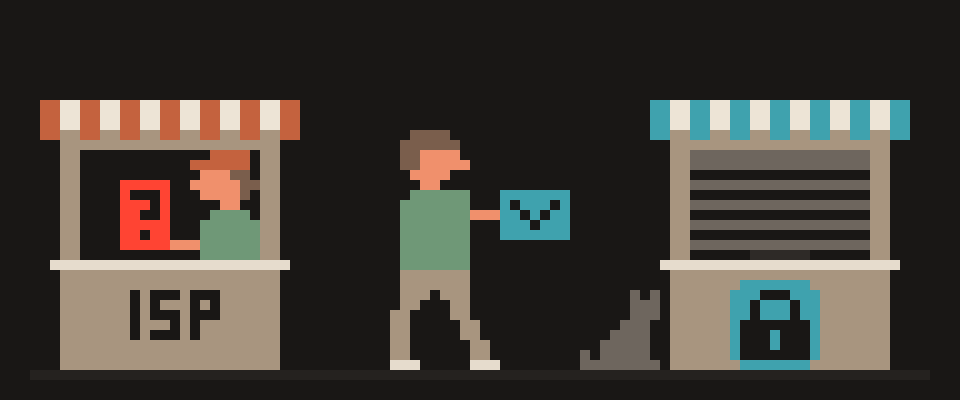
El DNS (la agenda telefónica de internet: nombre a dirección) es el servicio que traduce el nombre de un sitio a una dirección IP: antes de abrir cualquier página, tu celular pregunta «¿cuál es la dirección de este sitio?».
Normalmente esa pregunta viaja sin cifrar al servidor DNS de tu compañía o de tu proveedor de internet, así que ellos ven la lista de cada sitio que buscas, aunque las páginas usen HTTPS. DNS privado es la opción de Android que cifra esas preguntas y las manda a un servidor que tú eliges. Con eso tu compañía deja de ver la lista, te proteges de respuestas falsas en redes que no son tuyas y, a veces, las páginas cargan un poco más rápido.
En Android viene en «Automático» de fábrica: el celular cifra las consultas cuando la red lo permite y, si no, las manda normales. Si eliges un servidor a mano, las cifra siempre.
DNS normal   tú → compañía → sitio
             └─ tu compañía ve el nombre
DNS privado  tú → cifrado → servidor
             └─ tu compañía no lo ve
con VPN      tú → túnel → servidor
             └─ solo ve el túnel
Cómo funciona una consulta DNS
- Escribes o tocas el nombre de un sitio.
- Tu celular le pregunta la dirección al servidor DNS que le asignó el módem o tu compañía.
- El servidor responde y tu celular se conecta a esa dirección.
Las respuestas se guardan unos minutos u horas, así que la siguiente vez es más rápido. Todo tarda milisegundos, pero pasa con cada dominio de una página, y una página moderna llama a decenas.
Para qué sirve el DNS privado
- Privacidad frente a tu compañía. La lista de sitios que buscas viaja cifrada hacia un servicio que tú elegiste.
- Protección en redes compartidas. El DNS de un café o un hotel puede darte direcciones falsas a propósito. Con DNS privado y un servidor elegido a mano, tu celular comprueba que le está respondiendo el servidor correcto.
- Velocidad. Los servidores públicos grandes muchas veces responden más rápido que los de tu compañía.
- Menos anuncios. Algunos servicios, como AdGuard DNS, bloquean dominios de anuncios y de malware desde el DNS.
Lo que no hace: no oculta tu dirección IP, no cifra el resto de tu tráfico y no esconde el nombre del sitio en el saludo inicial de HTTPS. Para eso necesitas un túnel, es decir, una VPN; lo explicamos en qué es una VPN y para qué sirve.
qué nombres pediste       sí
cuándo y cada cuánto      sí
desde qué dirección       sí
qué hiciste en la página  no
   └─ por eso importa de quién
      es el servidor
Cómo activarlo en Android
- Abre Configuración → Internet y redes → DNS privado. En Samsung está en Ajustes → Conexiones → Más ajustes de conexión → DNS privado.
- Elige «Nombre de host del proveedor de DNS privado».
- Escribe uno de estos nombres, tal cual, y toca Guardar.
| Servicio | Nombre para escribir | Qué hace |
|---|---|---|
dns.google | rápido, sin filtros | |
| Cloudflare | one.one.one.one | rápido, sin filtros |
| Cloudflare con filtro | security.cloudflare-dns.com | bloquea malware |
| AdGuard | dns.adguard-dns.com | bloquea anuncios y rastreadores |
Para alguien en casa, la diferencia de velocidad entre ellos es chica: elige por la política de privacidad de cada uno y por si quieres filtros o no.
¿Hay DNS privado en el iPhone?
El iPhone no tiene un interruptor de DNS privado como el de Android. Tienes dos caminos: instalar un perfil de configuración que publica el proveedor de DNS, como el que ofrece AdGuard, o usar una app de VPN que mande el DNS por dentro del túnel.
¿El DNS privado consume datos?
Casi nada. Una consulta DNS pesa unos cuantos cientos de bytes, y el cifrado le agrega muy poco. Aunque tu celular haga miles de consultas al día, todas juntas quedan muy por debajo de lo que gasta un solo minuto de video. No vas a notar diferencia en tus megas. Lo que sí gasta algo más es una VPN, y cuánto lo explicamos en ¿la VPN consume datos?.
No se puede acceder al servidor DNS privado: qué hacer
Si pusiste un servidor a mano y de repente no abre nada, Android te avisa que no puede acceder al servidor DNS privado. Casi siempre es una de estas tres cosas:
- El nombre está mal escrito. Un punto o una letra de más y el celular se queda sin DNS. Revísalo letra por letra.
- La red bloquea el DNS cifrado. Algunas redes de oficinas, escuelas u hoteles no dejan pasar el puerto que usa, el 853. Ahí cámbialo a «Automático» mientras estés en esa red.
- Tienes una VPN prendida. Una VPN normalmente maneja el DNS por su cuenta, y un servidor puesto a mano puede chocar con ella. Con la VPN activa, deja DNS privado en «Automático».
[ ] revisa cómo escribiste el nombre
[ ] prueba en «Automático»
[ ] prueba con datos en vez de wifi
[ ] apaga la VPN y vuelve a probar
DNS privado y VPN juntos
Con la VPN prendida, tus consultas de DNS deberían ir dentro del túnel hacia los servidores de la VPN. Un DNS cifrado de otra empresa, puesto en el navegador o a mano en el sistema, puede chocar con eso y mandar las consultas por fuera. La regla es simple: o la VPN maneja el DNS, que es lo normal, o lo manejas tú, pero no los dos por caminos distintos. DNS privado en «Automático» sigue siendo un buen respaldo para el momento en que el túnel se cae.
Para comprobarlo, entra a un sitio como dnsleaktest.com y corre la prueba extendida: en la lista de servidores que respondieron no debería aparecer tu compañía. Con la VPN prendida, deberían ser servidores del servicio de VPN.
Si no encuentras la opción en tu celular, pregúntale a una IA con estos datos:
Ayúdame a activar DNS privado en mi celular.

Celular: (marca, modelo y versión de Android, o
iPhone y versión de iOS).
¿Uso VPN?: (sí / no).
Servidor que quiero: (dime cuál, o pídeme que
elija).

Dame la ruta exacta del menú en mi celular y dime
si va a chocar con mi VPN. Si mi celular no tiene
la opción, dímelo claro en lugar de sugerirme algo
parecido.
En resumen
- El DNS normal le da a tu compañía la lista de sitios que visitas; el DNS privado se la quita.
- En Android son tres toques: Configuración → Internet y redes → DNS privado.
dns.googleyone.one.one.oneson las opciones más comunes, y lo que las separa es la política, no la velocidad.- El DNS privado no reemplaza a una VPN: tu IP y el nombre del sitio siguen visibles. Juntos cubren casi todo.
404 VPN funciona con VLESS. El primer día es gratis, sin límite de tráfico y sin tarjeta, y te puedes conectar con la app para Android o Mac, con el cliente abierto Tunnel o desde el bot de Telegram: página de descarga.