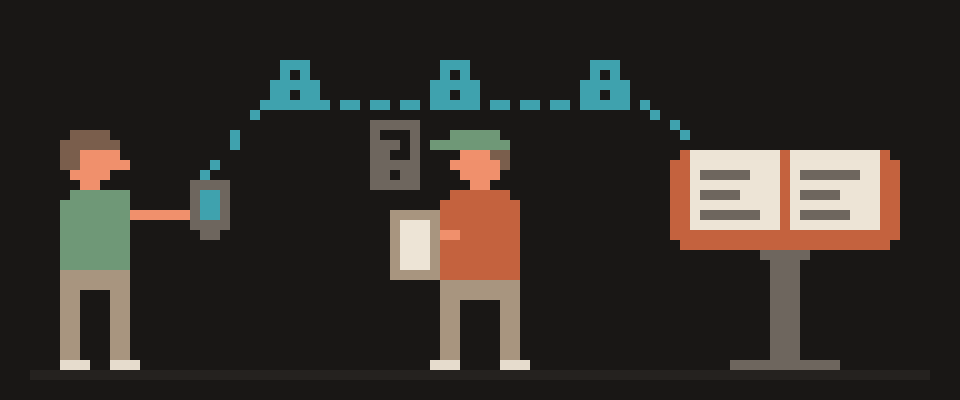
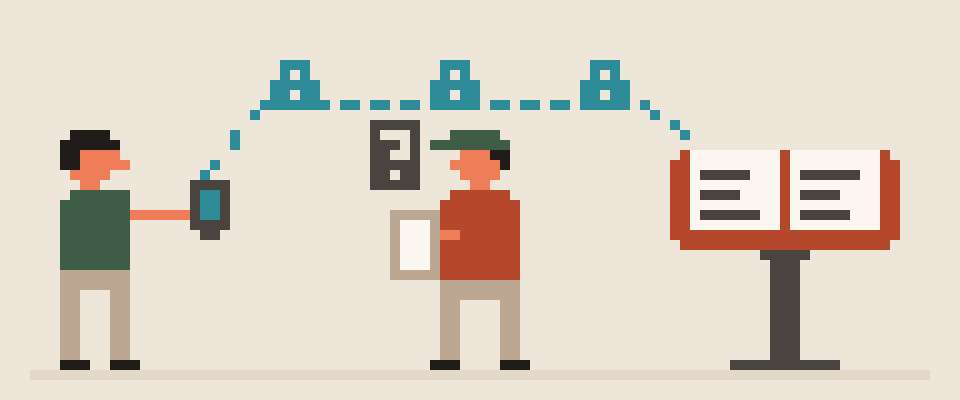
El DNS (la agenda telefónica de internet: nombre a dirección) es el paso que va antes de abrir cualquier sitio: tu equipo pregunta «¿cuál es la dirección de este nombre?» y un servidor le contesta.
Si no cambiaste nada, esa pregunta va al servidor de tu compañía de internet y viaja sin cifrar, así que tu compañía se queda con la lista de sitios que visitas, aunque las páginas usen HTTPS. Cambiar el DNS es seguro si eliges un servidor conocido, toma dos minutos y se deshace igual de rápido. A cambio ganas privacidad frente a tu compañía, protección en redes ajenas y, a veces, páginas que cargan un poco más rápido. Aquí va qué cambia, qué servidor elegir y cómo hacerlo en cada equipo.
DNS normal   tú → compañía → sitio
             └─ tu compañía ve el nombre
DNS cifrado  tú → cifrado → servidor
             └─ tu compañía no lo lee
con VPN      tú → túnel → servidor
             └─ tu compañía no ve nombres
¿Es seguro cambiar el DNS?
Sí, con dos condiciones: que elijas el servidor de una empresa conocida y que sepas regresar a «Automático» si algo deja de abrir. Dos cosas conviene tener claras:
- No desaparece la lista, cambia de dueño. El servidor que elijas ve los nombres que consultas en lugar de tu compañía. Estás decidiendo en quién confías.
- El peligro es el DNS que no pusiste tú. Una app sospechosa o alguien que entró a tu módem puede cambiar el DNS para mandarte a páginas falsas. Por eso vale la pena revisar qué DNS tiene tu módem y cambiar su contraseña de administrador, como explicamos en cómo proteger tu módem.
¿Para qué sirve cambiar el DNS?
- Privacidad frente a tu compañía, siempre que uses DNS cifrado. Qué más ve tu compañía está en qué ve tu proveedor de internet.
- Protección en redes ajenas. El DNS de un café o un hotel puede darte direcciones falsas; con DNS cifrado eso ya no pasa.
- Velocidad, a veces. Los servidores grandes suelen contestar rápido, pero la diferencia casi nunca se nota.
- Filtros, si los quieres. Cloudflare, por ejemplo, tiene una dirección que además bloquea sitios con malware.
Lo que no hace: no cambia tu IP, no cifra lo que haces en los sitios y no oculta el nombre del sitio al inicio de la conexión. Eso último lo explicamos en qué significa el candado del navegador.
tu compañía ve los nombres  no, si cifras
el nuevo servidor los ve    sí
cambia tu IP                no
cifra lo que haces          no
Qué DNS elegir: Google o Cloudflare
| Servidor | Direcciones | Para DNS privado en Android |
|---|---|---|
| Google Public DNS | 8.8.8.8 y 8.8.4.4 | dns.google |
| Cloudflare | 1.1.1.1 | one.one.one.one |
Cloudflare también ofrece 1.1.1.2, que además bloquea sitios con malware. Entre los dos grandes la velocidad es parecida; elige por su política de privacidad y por las funciones que quieras.
DNS normal o DNS cifrado
Poner 1.1.1.1 a mano cambia a quién le preguntas, pero la pregunta sigue viajando sin cifrar y tu compañía la puede leer en el camino. El DNS cifrado mete esa pregunta en una conexión protegida, y tu compañía solo ve que hablas con un servidor de DNS. Cada sistema le pone un nombre distinto: DNS privado en Android, DNS a través de HTTPS en Windows 11, Usar DNS seguro en Chrome. Si vas a cambiar algo, que sea a la versión cifrada.
Cómo cambiar el DNS en Android, iPhone, Windows y Mac
Android. En Configuración → Internet y redes → DNS privado, elige «Nombre de host del proveedor de DNS privado» y escribe dns.google o one.one.one.one. Va cifrado y aplica a todas las apps, en wifi y en datos. Los detalles, y el camino en Samsung, están en qué es DNS privado en el celular.
iPhone. En Configuración → Wi-Fi, toca el botón de información junto a tu red, baja hasta la sección de DNS, cámbiala de Automático a Manual y agrega las direcciones. Ojo con dos límites: solo aplica a esa red wifi, no a los datos celulares, y no va cifrado. Para DNS cifrado en todas las redes necesitas la app o el perfil de configuración del proveedor.
Windows 11. En Configuración → Red e Internet, abre las propiedades de tu Wi-Fi o Ethernet y toca Editar en la configuración de IP. Elige Manual, activa IPv4 y escribe las direcciones en DNS preferido y DNS alternativo. En DNS a través de HTTPS elige «Activado (plantilla automática)» para cifrarlo. En Windows 10 esa opción no existe.
Mac. Menú Apple → Configuración del Sistema → Red, elige tu conexión, haz clic en Detalles y luego en DNS. Con el botón de agregar escribes cada dirección. Así no va cifrado.
Chrome en Android. Toca Más → Configuración → Privacidad y seguridad y, en Seguridad, activa Usar DNS seguro y elige el proveedor. Solo cubre el navegador, y no está disponible si tu equipo está administrado o tiene controles parentales. En la computadora, escribe «DNS seguro» en el buscador de la configuración de Chrome.
Módem. En la página de administración del módem busca la sección de DNS, casi siempre dentro de la configuración de red local o DHCP. Cada marca la acomoda distinto, y algunos módems de compañía no dejan cambiarla. Si se puede, todos los equipos de la casa toman el nuevo DNS.
equipo      cifrado  alcance
Android     sí       todo el celular
iPhone      no       una red wifi
Windows 11  sí       toda la PC
Mac         no       toda la Mac
Chrome      sí       solo el navegador
módem       casi no  toda la casa
Si sale DNS_PROBE_FINISHED_NXDOMAIN
Chrome muestra ese error cuando el servidor DNS contestó que el nombre no existe. NXDOMAIN es justo eso: «no existe ese dominio». Casi siempre es una de estas causas, de la más común a la menos:
- Escribiste mal la dirección. Revisa letra por letra, sobre todo si la copiaste de un mensaje.
- Tu DNS falla o está mal puesto. Prueba el mismo sitio con datos móviles o en otro equipo. Si ahí abre, el problema es tu red: si cambiaste el DNS a mano, regrésalo a Automático y apaga y prende el módem.
- Una VPN o un DNS privado chocan entre sí. Apaga uno de los dos y vuelve a probar.
- El sitio ya no existe o su dominio venció. Si no abre en ningún lado, no es tu equipo.
Si el sitio no abre pero el error es otro, en página bloqueada: por qué aparece explicamos cómo distinguir una caída de un bloqueo.
DNS y VPN juntos
Con una VPN prendida, tus consultas de DNS normalmente van dentro del túnel, hacia los servidores de la VPN. Un DNS cifrado puesto a mano en el navegador o en el sistema puede irse por fuera y chocar con ella. La regla simple: con la VPN activa, deja el DNS en Automático. Para comprobar que no se escapan consultas, haz la prueba de fuga de DNS.
la VPN maneja el DNS
  └─ deja el sistema en Automático
pusiste un DNS a mano
  └─ puede irse por fuera del túnel
si tienes duda
  └─ Automático
Cada sistema acomoda estas opciones en otro lugar. Si no encuentras la tuya, pregúntale a una IA:
Ayúdame a cambiar el DNS de mi equipo.

Equipo: (Android y modelo / iPhone / Windows 11 /
Mac / mi módem, marca y modelo).
¿Uso VPN?: (sí / no).
Servidor que quiero: (Google, Cloudflare o que
me recomiendes).

Dame el camino exacto en los menús de mi sistema,
dime si va cifrado y si puede chocar con mi VPN.
Si mi sistema no tiene esa opción, dímelo claro.
En resumen
- Cambiar el DNS es seguro con un servidor conocido, y se deshace regresando a Automático.
- Sin cifrar solo cambias quién ve la lista; con DNS cifrado tu compañía deja de verla.
- En Android y Windows 11 puedes cifrarlo desde la configuración; en iPhone y Mac el cambio a mano no va cifrado.
- DNS_PROBE_FINISHED_NXDOMAIN casi siempre es una dirección mal escrita o un DNS que falla.
- Con VPN, deja el DNS en Automático.
404 VPN funciona con VLESS, y el primer día es gratis, sin límite de tráfico y sin tarjeta. Te puedes conectar con la app para Android o Mac, con el cliente abierto Tunnel o desde el bot de Telegram: página de descarga.