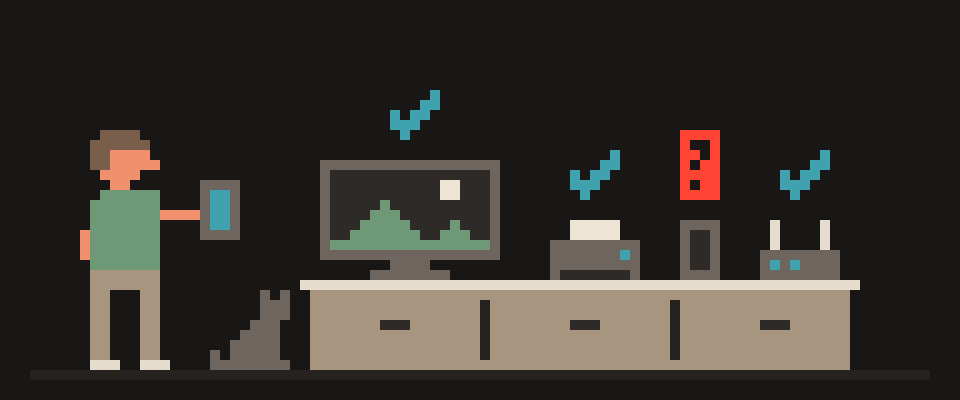
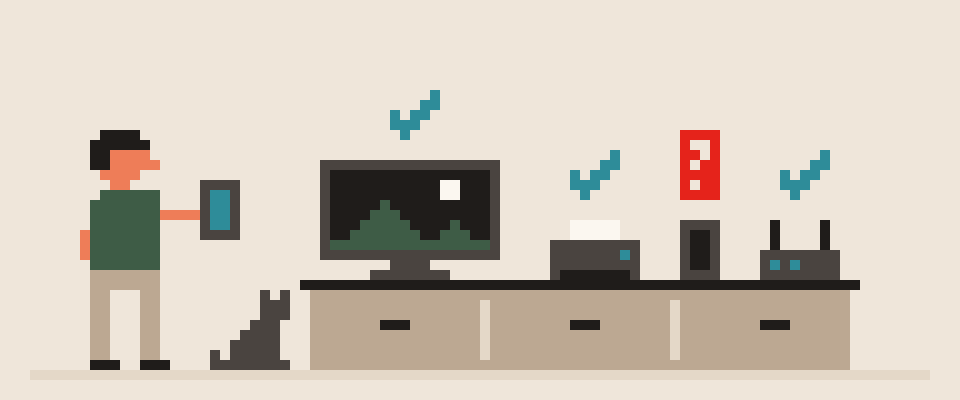
Proteger el wifi de tu casa se reduce a unos cuantos ajustes del módem, y casi todos se hacen una sola vez en quince minutos: cambiar la contraseña del wifi y la del administrador, usar WPA3 o al menos WPA2 con una contraseña larga, apagar WPS y UPnP, pasar los aparatos inteligentes a una red de invitados y actualizar el software del módem.
Nada de esto requiere comprar equipo nuevo. Aquí va qué hacer y por qué, en orden de importancia, empezando por cómo entrar al módem.
En resumen:
- Cambia primero la contraseña del administrador: con la de fábrica, cualquiera en tu red puede entrar al módem y cambiar el DNS o los puertos.
- Usa WPA3, o WPA2 con AES, con una contraseña del wifi de 12 caracteres o más, y apaga WPS y UPnP.
- Pon los aparatos inteligentes en una red de invitados con aislamiento y actualiza el firmware; ocultar el nombre de la red no protege nada.
[ ] contraseña del administrador
[ ] contraseña del wifi larga
[ ] WPA3, o WPA2 con AES
[ ] WPS apagado
[ ] UPnP apagado
[ ] red de invitados
[ ] firmware actualizado
[ ] administración remota apagada
    └─ ocultar el nombre de la red
       no ayuda
Cómo entrar a la configuración de tu módem
- Conéctate al wifi de tu casa o, mejor, con un cable al módem.
- En el navegador escribe la dirección del módem. Suele venir en la etiqueta de abajo y casi siempre es algo como 192.168.1.1, 192.168.0.1, 192.168.1.254 o 192.168.100.1, según la marca.
- Entra con el usuario y la contraseña de administrador, que también suelen venir en la etiqueta.
- Si no te deja o no encuentras los datos, muchos proveedores permiten cambiar la contraseña del wifi desde su app o te la cambian por teléfono.
Ojo: la contraseña del wifi y la contraseña de administrador del módem son dos cosas distintas.
1. Cambia la contraseña del administrador
La contraseña del administrador casi siempre sigue siendo la de fábrica, la de la etiqueta o algo como admin/admin. Eso significa que cualquiera que se conecte a tu red puede entrar al módem y cambiar su configuración: el DNS, los puertos o quién se conecta. Busca la sección Sistema, Administración o Mantenimiento y pon una contraseña larga; el generador de contraseñas te hace una.
2. Cómo cambiar la contraseña del wifi
En la sección de wifi o de red inalámbrica, busca la contraseña, a veces llamada clave o frase de acceso. Usa 12 caracteres o más: una frase de varias palabras es más fácil de recordar que una fila de símbolos. Al guardarla, todos tus equipos se desconectan y tienes que volver a conectarlos con la nueva, así que ten la contraseña a la mano.
Si tu módem tiene dos redes, una de 2.4 GHz y otra de 5 GHz, cámbiala en las dos.
3. WPA3 si lo tiene; si no, WPA2 con AES
En la misma sección de wifi elige WPA3, o el modo mixto WPA2/WPA3. En un módem viejo, WPA2 con AES. Evita WEP y WPA con TKIP: son viejos y tienen fallas conocidas, y WEP se rompe en minutos.
4. Apaga WPS
WPS es el botón de «conectar sin contraseña» o el PIN de ocho dígitos que viene en algunos módems. Es una puerta conocida: ese PIN se adivina en horas. Apágalo en la configuración de wifi y conecta tus equipos con la contraseña, como siempre.
un PIN de ocho dígitos
  └─ se revisa en dos mitades
      └─ y adivinarlo toma poco
un botón que usas una vez y
queda abierto para siempre
5. Apaga UPnP
UPnP deja que cualquier app de tu red abra puertos del módem hacia internet sin preguntarte. Es cómodo para las consolas, pero peligroso para lo demás: un aparato hackeado se abre solo una puerta desde internet. Apágalo; si una consola necesita un puerto, ábrelo a mano.
6. Una red de invitados para visitas y aparatos
Teles, aspiradoras, focos, cámaras y bocinas casi nunca se actualizan y muchas veces son vulnerables. Crea una red de invitados con aislamiento de clientes y pon ahí todos los aparatos inteligentes y a todas las visitas. Así, un foco hackeado no puede ver tu laptop. Deja la red principal para celulares y computadoras.
7. Actualiza el firmware
Al software del módem, el firmware (el programa que el módem trae por dentro), le encuentran fallas todo el tiempo, y los fabricantes las corrigen con actualizaciones que casi nadie instala. Busca la opción de actualizar en la página del módem y, si hay actualización automática, actívala. Si el módem te lo dio tu proveedor, muchas veces lo actualiza él; si es muy viejo y ya no recibe actualizaciones, pide que te lo cambien.
8. Apaga la administración remota
«Administración desde internet», «acceso remoto» o «gestión en la nube»: apágalos si no los usas. La página del módem no debería poder abrirse desde fuera de tu casa.
9. Revisa quién está conectado
La página del módem muestra los equipos conectados con su nombre, su dirección y su dirección MAC (el número de serie de la tarjeta de red). Un equipo que no reconoces es razón suficiente para cambiar la contraseña del wifi. Cómo leer esa lista está en ¿quién está conectado a mi wifi?.
10. ¿Ocultar la red? No. ¿Filtrar por MAC? Opcional
Ocultar el nombre de la red no protege nada: los equipos lo anuncian igual y solo te complica la vida. Filtrar por dirección MAC es débil, porque esas direcciones se pueden falsificar, pero deja fuera al vecino curioso; actívalo si no te molesta mantener la lista.
Cómo ver la contraseña del wifi en iPhone o Android
No hace falta resetear el módem para verla, si ya tienes un equipo conectado:
- En iPhone con iOS 16 o posterior, en Configuración → Wi-Fi, toca el botón de información junto a tu red y luego el campo Contraseña. Te pide el código, Face ID o Touch ID para mostrarla. En iOS 18 también está en la app Contraseñas.
- En Android, en Configuración → Internet y redes → Internet, toca tu red y elige Compartir. El celular te muestra un código QR para conectar otro equipo. Si la contraseña no aparece escrita, lee ese código con el lector de códigos QR: el texto del código trae la contraseña.
Solo funciona con redes a las que tu equipo ya se conectó alguna vez.
lo que haces en los sitios
las cuentas donde inicias sesión
los rastreadores de tu navegador
el phishing en tu correo
   └─ protege una red,
      no a una persona
Cada marca le pone nombres distintos a estos ajustes. Si no los encuentras, pregúntale a una IA por tu modelo:
Ayúdame a revisar la seguridad de mi módem.

Módem: (marca y modelo, o el proveedor que me lo
dio).
Lo que quiero hacer: cambiar la contraseña del
administrador y la del wifi, usar WPA3 o WPA2 con
AES, apagar WPS y UPnP, crear una red de
invitados, actualizar el firmware y apagar la
administración remota.

Dime cómo se llama cada opción en mi módem y
dónde está. Si no la tiene, dímelo. Avísame qué
cambio desconecta a todos los equipos.
Lo que el módem no protege
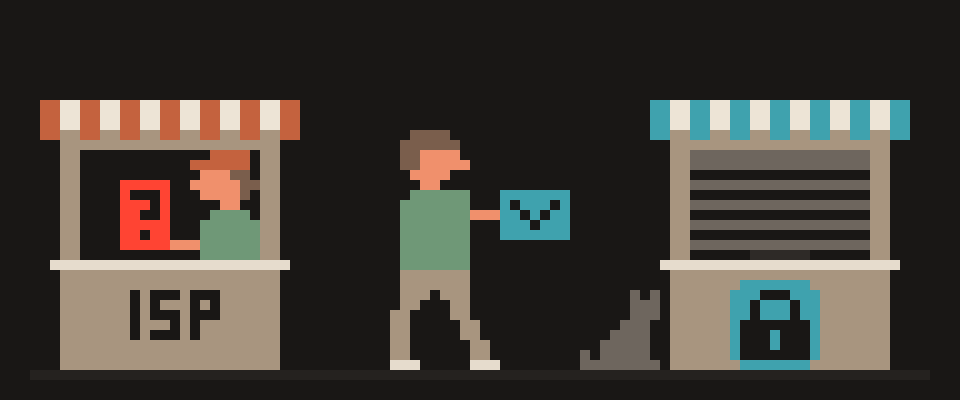
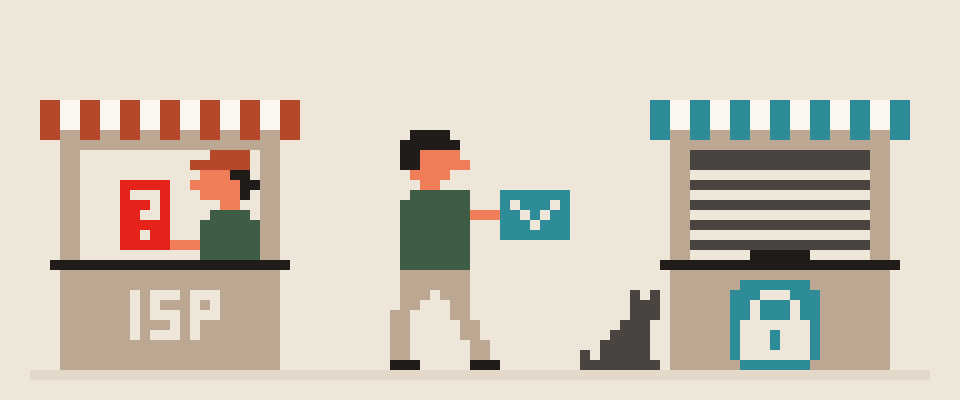
Aunque tengas el módem perfectamente configurado, solo cifra el tramo entre tus equipos y él. De ahí, el tráfico sale a tu proveedor tal cual: ve los nombres de los sitios, las consultas de DNS y el volumen. Qué ve exactamente está en qué ve tu proveedor de internet. Para cubrir toda la casa de una vez, la VPN tiene que ir en el propio router, si tu modelo lo permite, o en un segundo router detrás del tuyo.
Lista rápida para proteger tu módem
- Contraseña del administrador cambiada y larga.
- WPA3 o WPA2 con AES, contraseña del wifi de 12 caracteres o más.
- WPS y UPnP apagados.
- Red de invitados con aislamiento para los aparatos inteligentes.
- Firmware actualizado.
- Administración remota apagada.
- Lista de equipos conectados revisada.
404 VPN funciona con VLESS, y el primer día es gratis, sin límite de tráfico y sin tarjeta. Te puedes conectar con la app para Android o Mac, con el cliente abierto Tunnel o desde el bot de Telegram: página de descarga.