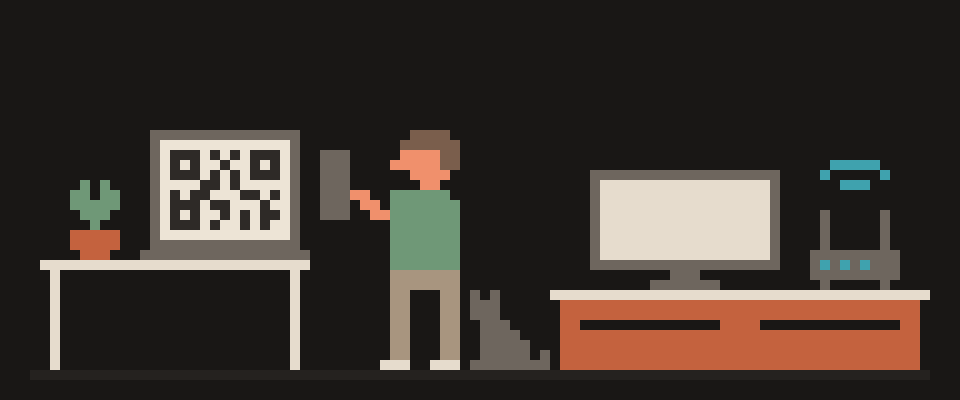
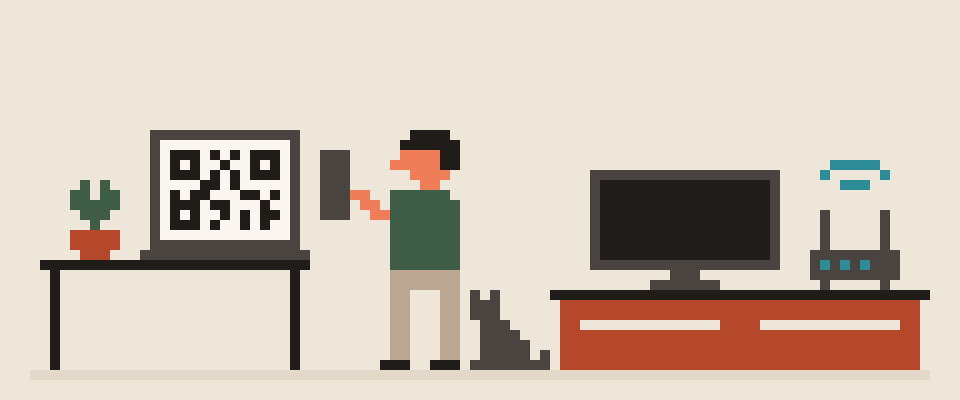
Compartir datos móviles convierte tu celular en un pequeño módem: prendes el hotspot, que en iPhone se llama Compartir Internet, y otro celular, una laptop o una tablet se conectan a él por wifi, por cable USB o por Bluetooth.
Se prende en diez segundos. Antes conviene saber tres cosas: una laptop gasta tus megas mucho más rápido que el celular, algunas compañías limitan esta función o la cobran aparte, y si tienes una VPN prendida en el celular, lo que compartes muchas veces no pasa por ella.
tu celular con datos
  └─ crea una red wifi con contraseña
      └─ la laptop se conecta a ella
          └─ y sale a internet con
             tus megas
Cómo compartir datos móviles en iPhone
- Abre Configuración y toca Compartir Internet. Si no aparece ahí, toca Datos celulares y luego Compartir Internet.
- Activa Permitir a otros conectarse.
- Si quieres cambiar la contraseña, toca Contraseña Wi-Fi.
- En el otro equipo, abre la lista de redes wifi, elige el nombre de tu iPhone y escribe la contraseña que aparece en Compartir Internet.
Cuando un equipo de Apple se conecta, el ícono de wifi cambia por el de Compartir Internet. También puedes conectar una computadora por cable USB o por Bluetooth.
Cómo compartir datos en Android, Samsung o Xiaomi
- Desliza el dedo hacia abajo desde la parte superior de la pantalla.
- Mantén presionado el ícono de Hotspot.
- Activa Hotspot de Wi-Fi. Para ver o cambiar el nombre y la contraseña de la red, presiona la opción.
- En el otro equipo, elige el nombre del hotspot en la lista de redes wifi y escribe la contraseña.
Desde ese mismo menú puedes activar Conexión a red por USB, con el celular conectado por cable a la computadora, o Conexión Bluetooth, después de vincular los dos equipos. En Samsung, Xiaomi y otras marcas los nombres cambian un poco; si no lo encuentras, escribe «hotspot» en el buscador de la configuración.
wifi        varios equipos a la vez
USB         estable, un solo equipo
Bluetooth   lento, cuida la batería
¿Por qué mi celular no me deja compartir internet?
Si la opción sale gris o no aparece, revisa en este orden:
- Los datos celulares están apagados. Apple lo pone como la primera causa: prende los datos y vuelve a intentar.
- Tu plan no lo incluye. Compartir Internet requiere que tu compañía celular lo permita, y Google advierte que algunas compañías limitan esta función o cobran cargos adicionales. Revisa tu plan en la app de tu compañía o pregunta.
- Te quedaste sin megas. Si tu paquete se acabó, no hay nada que compartir.
- El otro equipo no ve la red. Acércalo, apaga y prende el hotspot, y revisa que escribiste bien la contraseña.
- Algo se trabó. Reinicia los dos equipos.
Qué gasta tus megas al compartir internet
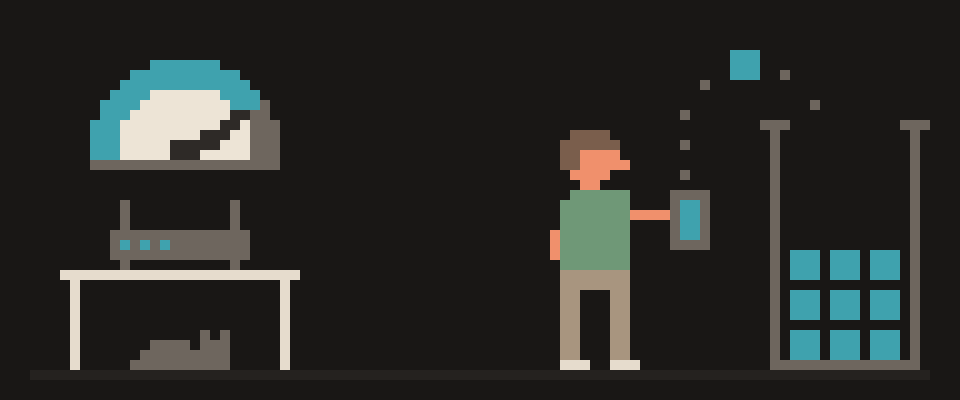
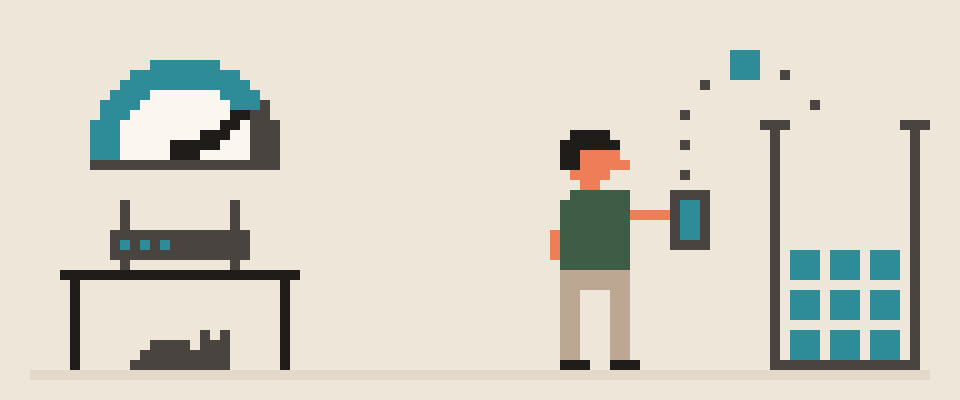
Una laptop no se comporta como un celular. En cuanto se conecta, puede descargar actualizaciones del sistema, sincronizar fotos y archivos con la nube y actualizar apps, todo en segundo plano. Un video en una pantalla grande también pide más calidad. Por eso un rato de trabajo en la laptop puede gastar lo que en el celular dura días.
Para gastar menos:
- Pausa las actualizaciones y la sincronización de la nube mientras usas el hotspot.
- En Windows, marca la red como conexión de uso medido en sus propiedades: así el sistema descarga menos por su cuenta.
- Baja la calidad del video en las apps de streaming.
- Apaga el hotspot al terminar. Google lo recomienda también para cuidar la batería.
Para calcular cuánto necesitas al mes, usa la calculadora de consumo de datos; qué es un mega y qué es un giga está en qué son los megas y los gigas.
actualizaciones del sistema
fotos y archivos en la nube
apps que se actualizan solas
video en pantalla grande
   └─ pausa lo que no necesites
      antes de conectarla
Cómo proteger tu hotspot
- Usa una contraseña larga. Cualquiera que se conecte navega con tus megas y con tu línea.
- No lo compartas con desconocidos. Todo lo que hagan sale a internet desde tu conexión.
- Apágalo cuando no lo uses. Así nadie se conecta después y no gastas batería.
Aun así, un hotspot con contraseña suele ser más seguro que el wifi abierto de un café, porque la red es tuya. Por qué el wifi público tiene riesgos está en ¿es seguro el wifi público?.
Hotspot y VPN
Una VPN prendida en el celular protege las apps del celular. Lo que compartes por hotspot es otra historia: en muchos celulares Android ese tráfico no pasa por la VPN, y depende del sistema y de la app. Lo más seguro es asumir que no pasa y prender la VPN en el equipo que se conecta. Cómo hacerlo en la computadora está en cómo poner una VPN en tu PC o Mac.
VPN en el celular
  └─ protege las apps del celular
  └─ lo compartido puede ir por fuera
VPN en la laptop
  └─ protege la laptop
Si el hotspot no funciona o no sabes por qué gasta tanto, pregúntale a una IA con estos datos:
Ayúdame con el hotspot de mi celular.

Celular: (iPhone o Android, marca y modelo).
Compañía y plan: (cuál, si lo sé).
Qué pasa: (la opción sale gris / el otro equipo
no se conecta / gasta muchos megas / otra cosa).
Qué conecto: (laptop, tablet, otro celular).

Dime qué revisar en orden y cómo gastar menos
megas. Si depende de mi plan, dímelo para
preguntarle a mi compañía.
En resumen
- En iPhone: Configuración → Compartir Internet → Permitir a otros conectarse.
- En Android: mantén presionado el ícono de Hotspot y activa Hotspot de Wi-Fi.
- Si no te deja, revisa datos celulares, tu plan y tus megas.
- Una laptop gasta mucho más: pausa actualizaciones y nube.
- La VPN del celular muchas veces no cubre lo que compartes; prende la VPN en el otro equipo.
404 VPN funciona con VLESS, y el primer día es gratis, sin límite de tráfico y sin tarjeta. Te puedes conectar con la app para Android o Mac, con el cliente abierto Tunnel o desde el bot de Telegram: página de descarga.