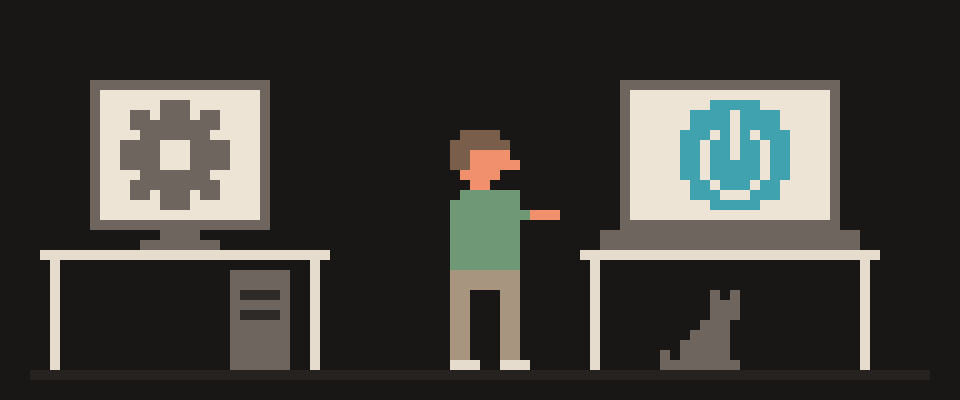
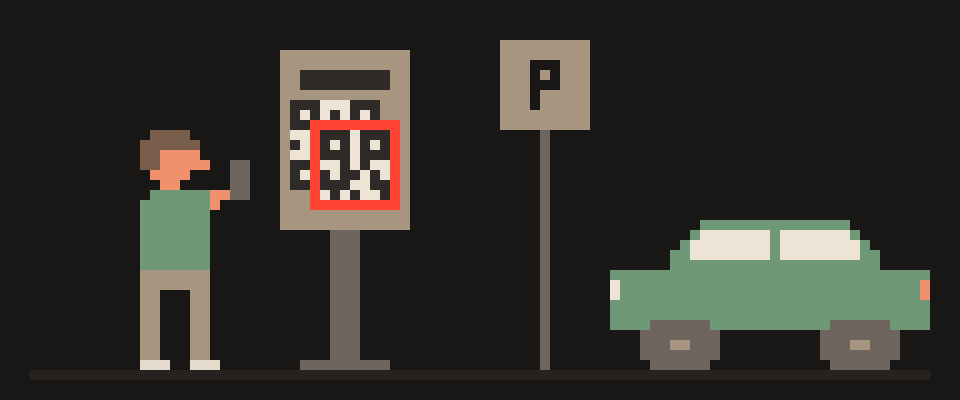
Para escanear un código QR casi nunca necesitas instalar nada: en iPhone basta con la app Cámara, y en la mayoría de los Android, con la cámara del celular o con Google Lens.
Apuntas, esperas a que aparezca un enlace en la pantalla y lo tocas. Lo que confunde es cuando el código viene en una foto, en una captura o en la misma pantalla de tu celular, o cuando la cámara simplemente no lo lee. Aquí va cada caso, qué guarda un QR por dentro y por qué conviene mirar a dónde lleva antes de abrirlo.
un cuadro de puntos
  └─ guarda texto
      ├─ un enlace
      ├─ los datos de una red wifi
      └─ un pago o un contacto
[!] no ves a dónde lleva
    hasta que lo lees
Qué es un código QR
Es un código de dos dimensiones que guarda texto: casi siempre un enlace, pero también los datos de una red wifi, un contacto o un pago. Lo presentó en 1994 la empresa japonesa Denso Wave, y QR viene de «quick response», respuesta rápida. Guarda mucha más información que un código de barras común, y cualquier celular con cámara lo puede leer.
Cómo escanear un código QR en iPhone
- Abre la app Cámara desde la pantalla de inicio, la pantalla bloqueada o el Centro de control.
- Sostén el iPhone para que el código aparezca en el marco de la cámara.
- Toca el enlace que aparece en la pantalla.
También puedes usar el Lector de códigos: abre el Centro de control y toca el botón Escanear código. Si no lo ves, mantén presionado el fondo del Centro de control, toca Agregar un control y elige Escanear código.
Cómo escanear un código QR en Android
- Con la Cámara de Google, presiona QR y apunta al código, o simplemente apunta con el modo de foto normal. Después toca el aviso que aparece para abrir el enlace. Google aclara que no se puede escanear en modo retrato ni de video.
- Con Google Lens en Chrome, abre una pestaña nueva, presiona Google Lens en la barra de búsqueda, coloca el código en el cuadro y presiona el vínculo que aparece.
- En Samsung, Xiaomi, Motorola y otras marcas, la cámara casi siempre lee los códigos en modo foto. Si la tuya no, usa Google Lens.
Cómo escanear un QR desde una foto o captura
Pasa mucho: te mandan el código por WhatsApp o lo tienes en la misma pantalla del celular, y no puedes apuntarle con tu propia cámara.
- En Android, toma una captura, abre Chrome, presiona Google Lens y selecciona la captura o la imagen. Aparece el vínculo igual que con la cámara.
- En la computadora o en Android con Chrome, sube la imagen al lector de códigos QR: te muestra lo que hay dentro, el enlace, la red wifi o el pago, sin abrir nada. La imagen no se sube a ningún servidor. Un límite honesto: el lector usa una función que traen Chrome y los navegadores basados en él, y en Safari y Firefox no funciona.
- En iPhone, lo más simple es mostrar la imagen en otra pantalla, una computadora u otro celular, y escanearla con la Cámara.
toma una captura
  └─ Android: Chrome → Google Lens
  └─ computadora: nuestro lector
  └─ iPhone: muéstralo en otra
     pantalla y usa la Cámara
¿Por qué no puedo escanear un código QR?
- Poca luz o reflejos. Busca más luz y evita que la lámpara o el sol reboten en el código.
- La lente está sucia. Límpiala con un paño suave.
- Estás muy cerca o muy lejos. Aléjate un poco y acércate despacio hasta que lo enfoque.
- Modo equivocado. En la Cámara de Google, el modo retrato y el de video no leen códigos.
- El código está dañado, arrugado, cortado o impreso muy chico.
- Lo lee, pero la página dice que expiró. Entonces el problema no es tu cámara: es un código dinámico que se venció, como explicamos abajo.
[ ] más luz, sin reflejos
[ ] lente limpia
[ ] aléjate y acércate despacio
[ ] modo foto, no retrato ni video
[ ] si está en tu pantalla, captura
QR estático y QR dinámico: por qué algunos se vencen
Un QR estático guarda el contenido directamente: el enlace, el texto o los datos del wifi están dentro de los puntos. Funciona para siempre, mientras exista la página a la que lleva.
Un QR dinámico guarda un enlace corto del servicio que lo creó, y ese servicio te redirige a la página final. Sirve para cambiar el destino sin reimprimir el código y para contar cuántas veces lo escanean, pero depende del servicio: si dejas de pagar la suscripción o el servicio cierra, el código deja de funcionar. Por eso tanta gente busca un generador de QR «sin caducidad».
Cómo crear un código QR gratis
Con nuestro generador de códigos QR pegas un enlace o un texto y descargas el código en PNG, para mandarlo por chat, o en SVG, para imprimir. Tiene un modo aparte para la red wifi de tu casa, para que las visitas se conecten sin escribir la contraseña. El código se dibuja en tu equipo y es estático, así que no se vence; si cambias el enlace, solo generas uno nuevo.
Antes de abrirlo: mira a dónde lleva
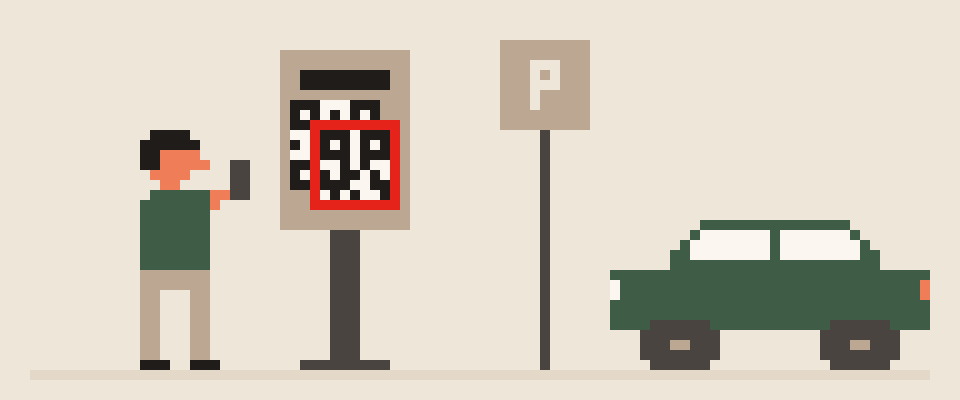
Un QR no te deja ver el destino hasta que lo lees, y eso lo aprovechan los estafadores. La FTC, la agencia de protección al consumidor de Estados Unidos, advierte que hay quien pega su propio código encima del real en parquímetros y otros lugares públicos, y recomienda revisar la dirección antes de abrirla. Cuando la cámara te muestre el enlace, lee el dominio. Si el código promete un pago o te pide iniciar sesión y el dominio no es el de la empresa, no lo abras. Cómo leer un dominio y revisar un enlace sin abrirlo está en cómo saber si un link es seguro, y las estafas más comunes, en qué es el phishing.
Si el código te lleva a algo que no entiendes, pregúntale a una IA antes de pagar o de escribir tus datos:
Ayúdame a revisar un código QR.

Dónde estaba: (parquímetro / restaurante /
correo / WhatsApp / volante).
Qué prometía: (pagar / menú / wifi / iniciar
sesión / otra cosa).
El contenido que leí: (pega el enlace o el texto,
sin abrirlo).

Dime a qué dominio lleva, si coincide con lo que
prometía y si ves algo sospechoso. Si no puedes
saberlo con seguridad, dilo.
En resumen
- En iPhone, la app Cámara o el botón Escanear código del Centro de control.
- En Android, la Cámara de Google o Google Lens en Chrome.
- Si el código está en tu pantalla, toma una captura y léela con Google Lens o con nuestro lector.
- Si no lo lee: luz, lente limpia, distancia y modo foto.
- Los QR dinámicos pueden vencerse; los estáticos no.
- Antes de pagar con un QR, lee el dominio.
404 VPN funciona con VLESS, y el primer día es gratis, sin límite de tráfico y sin tarjeta. Te puedes conectar con la app para Android o Mac, con el cliente abierto Tunnel o desde el bot de Telegram: página de descarga.