VPN на телевизоре настраивается тремя способами в зависимости от системы: на Android TV и Google TV приложением из Google Play, на Apple TV (tvOS 17 и новее) приложением из App Store, а на Samsung Tizen, LG webOS и большинстве «умных» телевизоров без магазина VPN-приложений через роутер с VPN или через второй роутер, за которым стоит телевизор.
Дальше каждый способ по шагам и проверка, что телевизор действительно вышел в сеть через туннель.
Коротко:
- На Android TV и Google TV VPN ставится приложением из Google Play, на Apple TV с tvOS 17 и новее приложением из App Store.
- На Samsung Tizen и LG webOS VPN-приложений нет, поэтому телевизор пускают через роутер с VPN, раздачу с ноутбука или отдельную приставку.
- На роутере DNS должен идти внутри туннеля, а локальные адреса стоит исключить, чтобы строгий Kill Switch не отрезал телевизор от домашнего медиасервера.
Как установить VPN на Android TV и Google TV?
- Откройте Google Play на телевизоре и найдите приложение VPN-сервиса. Если в магазине телевизора его нет, версию для Android TV можно поставить с официального сайта через файловый менеджер.
- Войдите в аккаунт: по коду с телефона или QR-коду, если приложение это умеет: набирать пароль пультом мучительно.
- Подключитесь. Система спросит разрешение на VPN-подключение один раз.
- Проверьте адрес: откройте в браузере телевизора What Is My IP или посмотрите страну сервера в самом приложении.
Особенности: на Android TV есть системный «Постоянный VPN» в Настройки → Сеть → VPN, как на телефоне; его стоит включить, чтобы после перезагрузки телевизора туннель поднимался сам. Как это работает на телефонах, разобрано в статье VPN на Android.
Можно ли поставить VPN на Apple TV?
С tvOS 17 приложения VPN официально доступны в App Store на Apple TV. Установите приложение, войдите (обычно через QR-код или код на телефоне), подключитесь. Конфигурация создаётся в системе, как на iPhone, а переключается всё в самом приложении. На старых Apple TV без такой возможности остаётся роутер.
Можно ли установить VPN на телевизор Samsung или LG?
Прямой установки нет. Три пути:
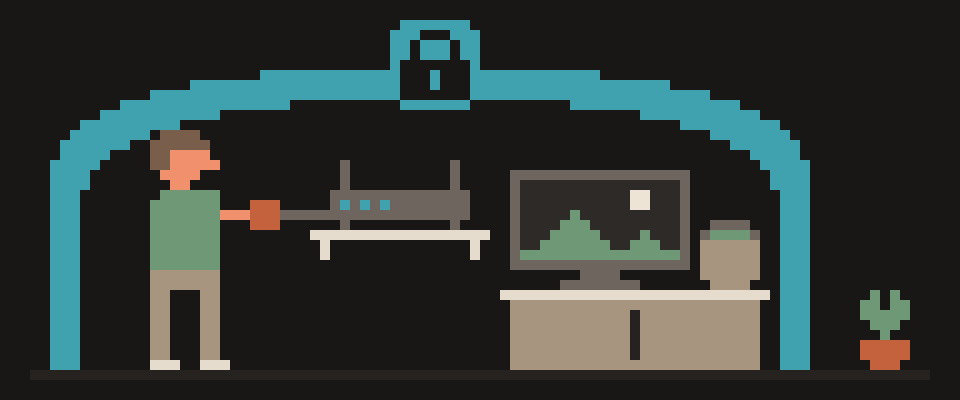
Роутер с VPN. Роутер подключается к VPN-серверу, и все устройства за ним, включая телевизор, идут через туннель. Нужен роутер с поддержкой WireGuard (OpenWrt, ASUS с Merlin, Keenetic, GL.iNet, MikroTik) или второй такой роутер, подключённый к основному, к которому цепляете только телевизор и приставки. Пошагово это разобрано в статье VPN на роутере.
Раздача с телефона или ноутбука. На ноутбуке с приложением VPN включите точку доступа и подключите телевизор к ней: трафик пойдёт через туннель ноутбука. Рабочий, но неудобный вариант: ноутбук должен быть включён.
Приставка. Дешёвая приставка на Android TV или Apple TV решает проблему навсегда: приложение VPN ставится на неё, телевизор служит экраном.
Три пути до телевизора
Хочу пустить телевизор через VPN.

Телевизор: (марка и модель, например LG OLED C3,
2023 года). Операционная система: (webOS / Tizen /
Android TV / Google TV / не знаю).
Роутер: (модель). Скорость тарифа: (Мбит/с).

Скажи: есть ли для этого телевизора приложение VPN
в его магазине; если нет, то какой из вариантов
(роутер или раздача с телефона) практичнее в моём
случае и какая скорость останется. Не предлагай
ставить APK из непроверенных источников.Скорость и DNS: что учесть с VPN на телевизоре
- Скорость. Видео 4K требует стабильной полосы; выбирайте ближний сервер с низкой нагрузкой, на странице серверов видно и то и другое. Почему расстояние важнее всего, разобрано в статье почему VPN медленный.
- Протокол. WireGuard легче всего даётся роутеру и приставке, а VLESS нужен, если сеть режет UDP.
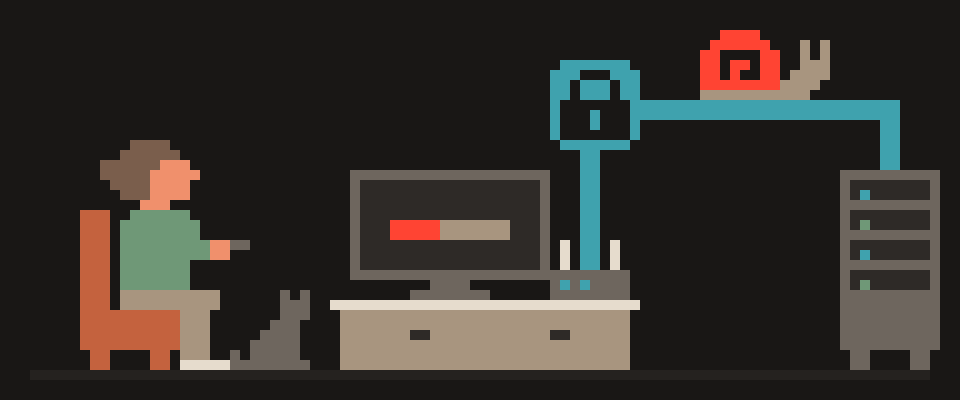
- DNS. На роутере DNS должен быть внутри туннеля, иначе телевизор течёт по DNS, даже когда трафик в туннеле.
- Локальная сеть. Строгий Kill Switch на роутере может отрезать телевизор от домашнего медиасервера; включите исключение для локальных адресов.
- Обновления и приложения. Часть приложений на телевизоре привязывает функции к региону аккаунта, а не к IP; VPN этого не меняет.
Как проверить VPN на телевизоре?
- В браузере телевизора или приставки откройте What Is My IP: адрес и страна серверные.
- Если телевизор стоит за роутером, проверьте с любого устройства в той же сети.
- При смене сервера на роутере видео на телевизоре должно на секунды остановиться и продолжиться, и это значит, что он действительно в туннеле.
Стоит ли ставить VPN на телевизор
Телевизор в туннеле означает, что провайдер не видит, какие сервисы он открывает, а сами сервисы видят адрес сервера. Плюс телевизор это одно из самых «болтливых» устройств в доме: телеметрия и реклама уходят производителю постоянно, и внутри туннеля хотя бы сеть этого не видит. Если цель именно приватность всех домашних устройств, роутер с VPN закрывает вопрос целиком; как ещё обезопасить домашнюю сеть, разобрано в статье как защитить домашний Wi-Fi.
У 404 VPN приложения для телевизоров пока нет: сейчас скачать можно версии для Android, Windows, macOS и Linux. На телевизор это выводится двумя путями из описанных выше: раздачей с телефона или туннелем на роутере. Что готово к скачиванию сегодня, видно на странице загрузки.
Частые вопросы
Можно ли поставить VPN на телевизор без роутера?
Да, если у телевизора есть магазин приложений: на Android TV, Google TV и Apple TV с tvOS 17 и новее VPN ставится приложением. Для Samsung и LG без роутера остаются раздача с ноутбука или приставка.
Видит ли провайдер, что смотрит телевизор через VPN?
Нет, если DNS тоже идёт внутри туннеля: тогда провайдер не видит, какие сервисы открывает телевизор, а сами сервисы видят адрес VPN-сервера.
Почему через VPN тормозит видео на телевизоре?
Скорее всего, сервер далеко или загружен, а при VPN на роутере скорость может упираться ещё и в процессор роутера. Видео 4K требует стабильной полосы, поэтому выбирайте ближний сервер с низкой нагрузкой.
Почему телевизор с VPN не видит домашний медиасервер?
Строгий Kill Switch на роутере может отрезать телевизор от домашнего медиасервера. Включите на роутере исключение для локальных адресов.
Есть ли приложение 404 VPN для телевизора?
Пока нет: приложение для Android TV в разработке. Сейчас телевизор можно пустить через роутер по ключу из личного кабинета, если роутер такое умеет.
Что о вас видно прямо сейчас?
Нажмите «Проверить», и мы покажем, что видит любой сайт, который вы открываете.
Отчёт придёт после подтверждения адреса. Проверка идёт в браузере и на нашем сервере (для WebRTC браузер обращается к серверу STUN Google). Сохраняем результат, только если вы попросите отчёт.
Сообщим, когда ваш сервис перестанет работать
Наши узлы проверяют сервисы круглые сутки. Выберите свои, и мы напишем, как только наши точки проверки подтвердят сбой.
Пишем, только когда сервис упал и когда снова заработал. Отписаться в один клик.
10 настроек телефона, которые заметно усложняют взлом
Без программ и без денег. Три первых пункта прямо здесь, остальные пришлём с путями в меню iPhone и Android.
- Автообновления системы и приложений
- Код из 6 цифр вместо 4 и рисунка
- Поиск телефона и удалённое стирание
+ ещё 7 пунктов с путями в меню
Чек-лист придёт после подтверждения адреса. Отписаться в один клик.