Домашний Wi-Fi защищается десятью настройками роутера, и большинство из них делаются один раз за пятнадцать минут: сменить пароль администратора, включить WPA3 или хотя бы WPA2 с длинным паролем, отключить WPS и UPnP, вынести умные устройства в гостевую сеть, обновить прошивку.
Ни одна из них не требует покупать новый роутер. Дальше что именно сделать и зачем, в порядке важности.
Коротко:
- Первым делом смените заводской пароль от админки роутера, иначе любой, кто подключился к сети, может подменить DNS, открыть порты и перехватить трафик.
- Включите WPA3 или WPA2-AES с паролем Wi-Fi от 12 символов, а WEP и WPA-TKIP не используйте: они взламываются за минуты.
- Выключите WPS (его PIN подбирается перебором за часы) и UPnP, а умные устройства переведите в гостевую сеть с изоляцией клиентов.
1. Сменить пароль от админки роутера
Пароль от Wi-Fi и пароль от настроек роутера это разные вещи. Второй часто остаётся заводским (admin/admin или напечатан на наклейке), и любой, кто подключился к сети, может перенастроить роутер: подменить DNS, открыть порты, перехватить трафик. Зайдите в панель (адрес обычно 192.168.0.1 или 192.168.1.1), найдите раздел «Система» или «Администрирование» и задайте длинный пароль. Сгенерировать его можно в генераторе паролей.
Умные устройства в той же сети живут своей жизнью: что они рассылают по локальной сети и как это шифруется, в статье умный дом и локальная сеть.
2. WPA3, если поддерживается, иначе WPA2-AES
В настройках беспроводной сети выберите WPA3 или смешанный режим WPA2/WPA3. Если роутер старый, берите WPA2 с шифрованием AES (CCMP). Не используйте WEP и WPA-TKIP: они взламываются за минуты. Пароль от Wi-Fi делайте от 12 символов, а фразу из нескольких слов запомнить проще, чем набор знаков.
3. Отключить WPS
WPS (кнопка «подключить одним нажатием» или PIN из восьми цифр) это известная дыра: PIN подбирается перебором за часы. Выключите WPS в настройках беспроводной сети, а устройства подключайте по паролю.
4. Отключить UPnP
UPnP позволяет любому приложению в сети открывать порты на роутере наружу без вашего ведома. Удобно для игровых консолей, опасно для всего остального: заражённый гаджет откроет себе дверь из интернета. Выключите; если консоль или сервис потребует порт, откройте его вручную.
5. Гостевая сеть для умного дома и гостей
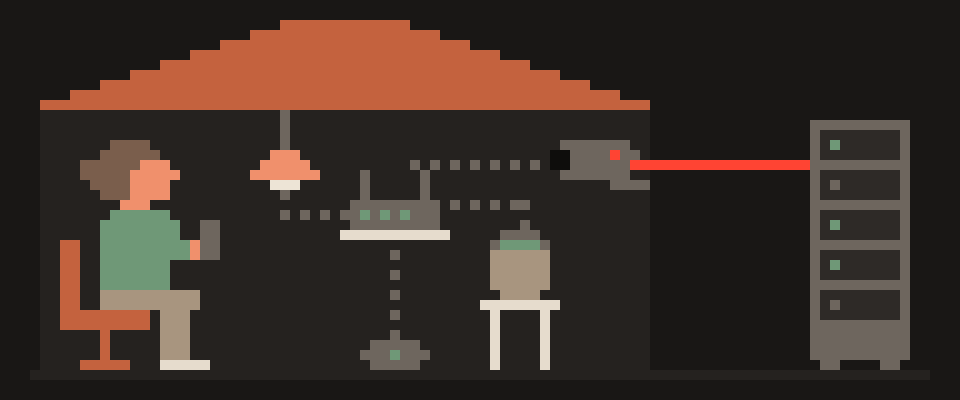
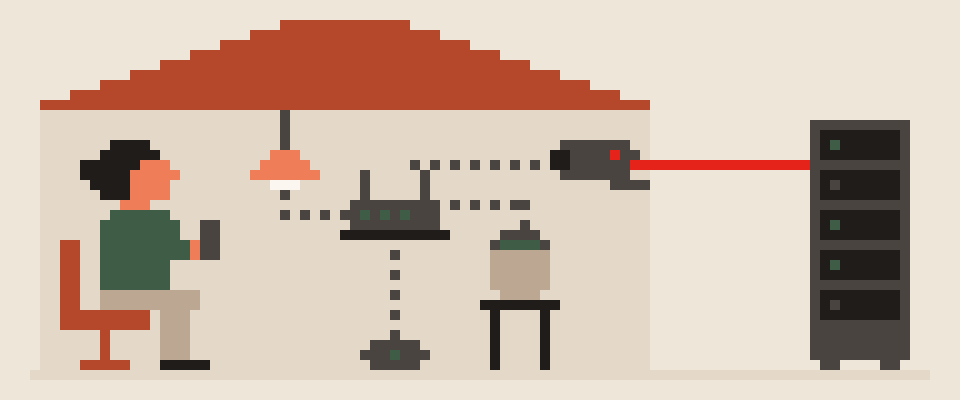
Телевизор, пылесос, лампочки, камеры и колонки редко обновляются и часто уязвимы. Создайте гостевую сеть с изоляцией клиентов и подключите к ней все умные устройства и гостей. Тогда взломанная лампочка не увидит ваш ноутбук. Основную сеть оставьте телефонам и компьютерам.
6. Обновить прошивку
Уязвимости роутеров находят регулярно, и производители закрывают их обновлениями, которые никто не ставит. Раздел «Обновление» в панели; у многих моделей есть автообновление, включите его. Если роутеру больше пяти лет и обновлений нет, это единственный пункт, где стоит подумать о замене.
7. Отключить удалённый доступ к панели
«Управление из интернета», «облачный доступ», «удалённое администрирование» выключите, если не пользуетесь. Панель роутера не должна быть доступна снаружи.
8. Сменить DNS роутера
По умолчанию роутер раздаёт DNS провайдера. Впишите вместо него публичный адрес: 1.1.1.1 (Cloudflare) или 8.8.8.8 (Google), а если роутер умеет, включите зашифрованный DNS там же. Ищите поле в разделе «Интернет», «WAN» или «DHCP» панели роутера. Зачем это нужно и чем сервисы отличаются, разобрано в статье что такое DNS.
9. Проверить, кто подключён
В панели есть список клиентов: имена устройств, адреса, MAC. Незнакомое устройство это повод сменить пароль Wi-Fi и включить фильтрацию. Как читать этот список и что делать с чужими, разобрано в статье кто подключён к моему Wi-Fi.
10. Спрятать сеть? Нет. Фильтр MAC? Опционально
Скрытие имени сети (SSID) не защищает: устройства всё равно передают его в эфир, а вам добавляет неудобств. Фильтрация по MAC-адресам защищает слабо (адрес подделывается), но отсекает случайных соседей; включайте, если не лень поддерживать список.
Названия пунктов у каждого производителя свои. Спросите под свою модель.
Помоги пройти по настройкам безопасности роутера.

Роутер: (марка и модель). Прошивка: (заводская
или какая).
Что я хочу сделать: сменить пароль админки,
включить WPA3 или WPA2-AES, выключить WPS и UPnP,
поднять гостевую сеть, обновить прошивку,
выключить удалённое управление.

Для каждого пункта напиши, как он называется
именно в моей прошивке и где находится.
Если какого-то пункта в ней нет, скажи прямо.
Предупреди, после какого изменения отвалятся
все устройства и их придётся подключать заново.
Почему не получается найти нужный пункт в настройках роутера?
Интерфейсы роутеров различаются сильнее, чем кажется: один и тот же параметр у разных марок лежит в разных разделах и называется по-разному. Проще спросить про свою модель.
Мой роутер: (модель, например TP-Link Archer C6).
Для каждого пункта скажи, где он в интерфейсе этой
модели и как называется:
1. смена пароля администратора
2. выбор WPA3 или WPA2-AES
3. отключение WPS
4. отключение UPnP
5. гостевая сеть
6. обновление прошивки
7. отключение удалённого доступа к панели
8. смена DNS

Если какого-то пункта у этой модели нет, так и
напиши. Не придумывай названия разделов.
От чего не защищает даже хорошо настроенный роутер?
Даже идеально настроенный роутер шифрует только отрезок между устройством и собой. Дальше трафик идёт к провайдеру как есть: провайдер видит адреса сайтов, DNS-запросы и объём. Что именно, разобрано в статье что видит провайдер. Если хочется закрыть весь дом сразу, VPN настраивают на самом роутере или на втором роутере за ним, а порядок описан в статье VPN на роутере.
Чеклист защиты домашнего Wi-Fi
- Пароль админки сменён, длинный.
- WPA3 или WPA2-AES, пароль Wi-Fi от 12 символов.
- WPS выключен, UPnP выключен.
- Гостевая сеть с изоляцией для умных устройств.
- Прошивка обновлена, автообновление включено.
- Удалённый доступ к панели выключен.
- DNS заменён на публичный.
- Список клиентов проверен.
404 VPN даёт ключ из кабинета, который можно завести в роутер, если он это умеет, и приложения для Android, Windows, macOS и Linux. В версиях для Android и Linux есть Kill Switch при обрыве туннеля; iOS и Android TV в разработке. Подробнее на странице безопасности, а начать можно с главной.
Частые вопросы
Как зайти в настройки роутера?
Откройте в браузере адрес панели, обычно 192.168.0.1 или 192.168.1.1. Если пароль администратора заводской, например admin/admin или с наклейки, задайте длинный пароль в разделе «Система» или «Администрирование».
Какое шифрование Wi-Fi выбрать: WPA2 или WPA3?
WPA3 или смешанный режим WPA2/WPA3, а на старом роутере WPA2 с шифрованием AES (CCMP). WEP и WPA-TKIP не используйте: они взламываются за минуты.
Помогает ли скрытая сеть Wi-Fi от взлома?
Нет: устройства всё равно передают имя сети в эфир, а вам скрытие только добавляет неудобств.
Зачем отключать UPnP на роутере?
UPnP позволяет любому приложению в сети открывать порты на роутере наружу без вашего ведома, и заражённый гаджет откроет себе дверь из интернета. Если порт нужен консоли или сервису, откройте его вручную.
Нужно ли обновлять прошивку роутера?
Да: уязвимости роутеров находят регулярно, и производители закрывают их обновлениями, так что включите автообновление, если оно есть. Если роутеру больше пяти лет и обновлений нет, стоит подумать о замене.
Что о вас видно прямо сейчас?
Нажмите «Проверить», и мы покажем, что видит любой сайт, который вы открываете.
Отчёт придёт после подтверждения адреса. Проверка идёт в браузере и на нашем сервере (для WebRTC браузер обращается к серверу STUN Google). Сохраняем результат, только если вы попросите отчёт.
Сообщим, когда ваш сервис перестанет работать
Наши узлы проверяют сервисы круглые сутки. Выберите свои, и мы напишем, как только наши точки проверки подтвердят сбой.
Пишем, только когда сервис упал и когда снова заработал. Отписаться в один клик.
10 настроек телефона, которые заметно усложняют взлом
Без программ и без денег. Три первых пункта прямо здесь, остальные пришлём с путями в меню iPhone и Android.
- Автообновления системы и приложений
- Код из 6 цифр вместо 4 и рисунка
- Поиск телефона и удалённое стирание
+ ещё 7 пунктов с путями в меню
Чек-лист придёт после подтверждения адреса. Отписаться в один клик.