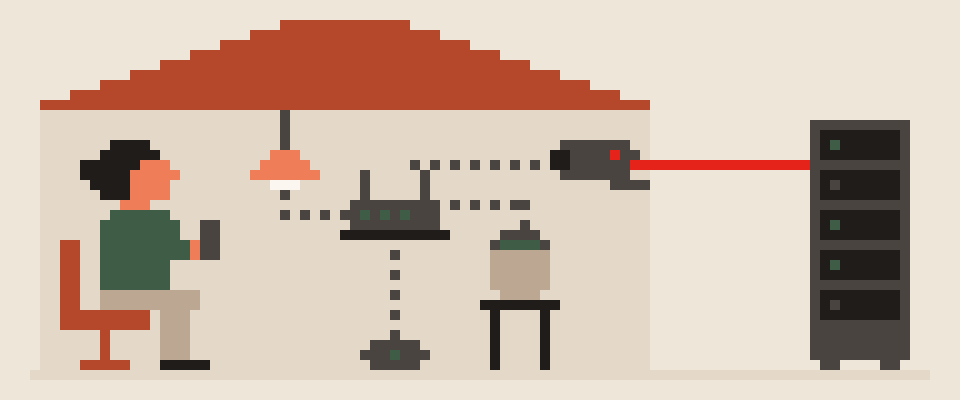
Узнать, кто подключён к вашему Wi-Fi, можно в панели роутера в разделе «Подключённые устройства» (иногда «Клиенты», «DHCP» или «Карта сети»), в мобильном приложении производителя роутера или сканером сети на телефоне.
Список показывает имя устройства, его адрес в сети и MAC-адрес. Чужое устройство это не всегда сосед: чаще всего попадается забытый гаджет, старый телефон или телевизор. Но если в списке действительно лишний, сменить пароль и закрыть дыру можно за десять минут.
Коротко:
- Список подключённых устройств виден в панели роутера, обычно по адресу 192.168.0.1 или 192.168.1.1, в разделе «Подключённые устройства» или «Клиенты».
- Чужое устройство выдают незнакомый производитель по MAC и имя «android-…» без Android в доме, а дубли от Apple и Samsung объясняются случайными MAC телефонов.
- Чтобы отключить чужого, смените пароль Wi-Fi, включите WPA3 или WPA2-AES, выключите WPS и смените заводской пароль админки.
Способ 1: посмотреть, кто подключён к роутеру, в его панели
- Откройте в браузере адрес роутера: обычно 192.168.0.1 или 192.168.1.1 (напечатан на наклейке снизу).
- Войдите с паролем администратора. Если он заводской, смените сразу: это отдельная дыра.
- Найдите раздел «Подключённые устройства», «Клиенты», «Список DHCP» или «Карта сети».
- Перед вами список: имя (hostname), IP, MAC, иногда тип и время подключения.
Способ 2: приложение роутера
Keenetic, TP-Link Tether, ASUS Router, Xiaomi Home, MikroTik. У большинства есть приложение, где список клиентов на первом экране, с возможностью закрыть устройству доступ одной кнопкой.
Способ 3: сканер сети на телефоне
Приложения вроде Fing показывают все устройства в сети с производителем по MAC-адресу. Удобно, если в панель роутера зайти сложно, но сканер видит только то, что отвечает на запросы в момент сканирования.
Как понять, что устройство чужое?
Пройдитесь по списку и сопоставьте с тем, что есть дома: телефоны, ноутбуки, телевизор, приставка, колонки, пылесос, лампочки, камеры, принтер, часы, электронная книга. Производитель по MAC подсказывает: Apple, Samsung, Xiaomi, TP-Link. Признаки чужого: незнакомый производитель, устройство появляется в определённые часы, имя вроде «android-…» при отсутствии у вас Android.
Нюанс: современные телефоны используют случайные MAC-адреса для каждой сети, поэтому одно и то же ваше устройство может отображаться под разными адресами, так что не пугайтесь дублей от Apple или Samsung.
Как выглядит список устройств
В панели роутера вы увидите таблицу, где половина строк идёт без понятных имён. Разбираться в ней проще, зная, что означает каждая колонка.
Помоги опознать устройства в моей домашней сети.

Вот список из панели роутера (имя, IP, MAC):
(вставьте список как есть)

Дома есть: (перечислите: 2 телефона, ноутбук,
телевизор, колонка, робот-пылесос).

По первым трём байтам MAC определи производителя
каждого устройства и сопоставь с моим списком.
Скажи, какие строки не находят себе пары и что с
ними делать. Если производителя определить нельзя,
так и напиши, не угадывай.Чем опасен чужой в вашем Wi-Fi?
- Тратит вашу полосу и, в некоторых тарифах, трафик.
- Видит устройства в сети и может пробовать пароли на принтере, NAS, камере.
- Всё, что он делает в интернете, идёт с вашего IP-адреса; для провайдера и сайтов это вы. Что именно можно узнать по IP, разобрано в статье что можно узнать по IP-адресу.
- Если пароль от админки заводской, он может перенастроить роутер, например подменить DNS.
Как отключить чужого от Wi-Fi?
- Сменить пароль Wi-Fi. Все устройства отключатся, чужое не вернётся без нового пароля. Длинная фраза из генератора паролей.
- Включить WPA3 или WPA2-AES и выключить WPS: через WPS чужой мог войти, не зная пароля.
- Закрыть доступ по MAC чужого устройства в панели, если роутер умеет. Это не преграда для настойчивого, но отсекает случайного.
- Сменить пароль админки, если он был заводской.
- Гостевая сеть для гостей и умных устройств с изоляцией клиентов: тогда даже подключившийся не увидит ваши компьютеры.
- Обновить прошивку: уязвимости роутера это ещё один способ попасть внутрь.
Полный чеклист настроек роутера есть в статье как защитить домашний Wi-Fi.
Если чужих нет, а интернет медленный
Список чист, а сеть тормозит? Тогда ищите не соседа, а причину: перегруженный диапазон 2,4 ГГц, роутер за стеной, старая прошивка, или устройство в вашем же списке, которое качает обновления. В панели у многих роутеров видна нагрузка по клиентам.
Список устройств в панели роутера читается плохо. Отдайте его нейросети.
Помоги разобрать список устройств в моей сети.

Вот что показывает роутер:
(вставьте список: имена устройств, время
подключения, тип соединения)

Мои устройства: (перечислите, что у вас есть:
телефоны, ноутбуки, телевизор, колонки, лампы).

Скажи, какие строки скорее всего соответствуют
моим устройствам, а какие непонятны и требуют
проверки.
MAC-адреса в ответе не повторяй.
Помни, что новые телефоны подставляют случайный
MAC, и имя устройства может ничего не значить.
И что роутер не решает
Даже в идеальной домашней сети провайдер видит адреса сайтов и DNS-запросы всех устройств. Чтобы закрыть это, нужен VPN на каждом устройстве или на роутере, разбор в статье что видит провайдер.
404 VPN работает на VLESS + Reality с Kill Switch; сегодня скачиваются версии для Android, Windows, macOS и Linux, а приложения для iPhone и Android TV в разработке. Одним подключением весь дом это не закроет: для этого нужен туннель на роутере. Что готово, видно на странице загрузки.
Частые вопросы
Как посмотреть, кто сидит на моём Wi-Fi?
Откройте панель роутера по адресу с наклейки, обычно 192.168.0.1 или 192.168.1.1, и найдите раздел «Подключённые устройства» или «Клиенты». Список показывают и приложение производителя роутера, и сканер сети на телефоне.
Можно ли узнать, кто подключён к Wi-Fi, с телефона?
Да: в приложении роутера, например Keenetic, TP-Link Tether или ASUS Router, или в сканере сети вроде Fing. Сканер видит только те устройства, которые отвечают на запросы в момент сканирования.
Почему мой телефон в списке роутера под разными MAC-адресами?
Современные телефоны используют случайный MAC-адрес для каждой сети, поэтому одно устройство может показываться под разными адресами. Дубли от Apple или Samsung обычно ваши, а не соседские.
Что будет, если сменить пароль от Wi-Fi?
Отключатся все устройства, и чужое не вернётся без нового пароля. Заодно включите WPA3 или WPA2-AES и выключите WPS: через WPS можно подключиться, не зная пароля.
Почему тормозит интернет, если чужих в сети нет?
Причина обычно в самой сети: перегруженный диапазон 2,4 ГГц, роутер за стеной, старая прошивка или ваше же устройство, которое качает обновления. У многих роутеров в панели видна нагрузка по клиентам.
Что о вас видно прямо сейчас?
Нажмите «Проверить», и мы покажем, что видит любой сайт, который вы открываете.
Отчёт придёт после подтверждения адреса. Проверка идёт в браузере и на нашем сервере (для WebRTC браузер обращается к серверу STUN Google). Сохраняем результат, только если вы попросите отчёт.
Сообщим, когда ваш сервис перестанет работать
Наши узлы проверяют сервисы круглые сутки. Выберите свои, и мы напишем, как только наши точки проверки подтвердят сбой.
Пишем, только когда сервис упал и когда снова заработал. Отписаться в один клик.
10 настроек телефона, которые заметно усложняют взлом
Без программ и без денег. Три первых пункта прямо здесь, остальные пришлём с путями в меню iPhone и Android.
- Автообновления системы и приложений
- Код из 6 цифр вместо 4 и рисунка
- Поиск телефона и удалённое стирание
+ ещё 7 пунктов с путями в меню
Чек-лист придёт после подтверждения адреса. Отписаться в один клик.