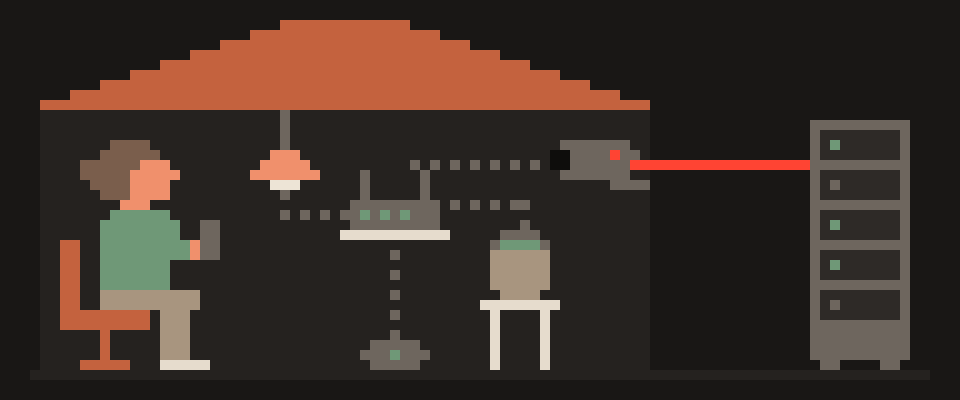
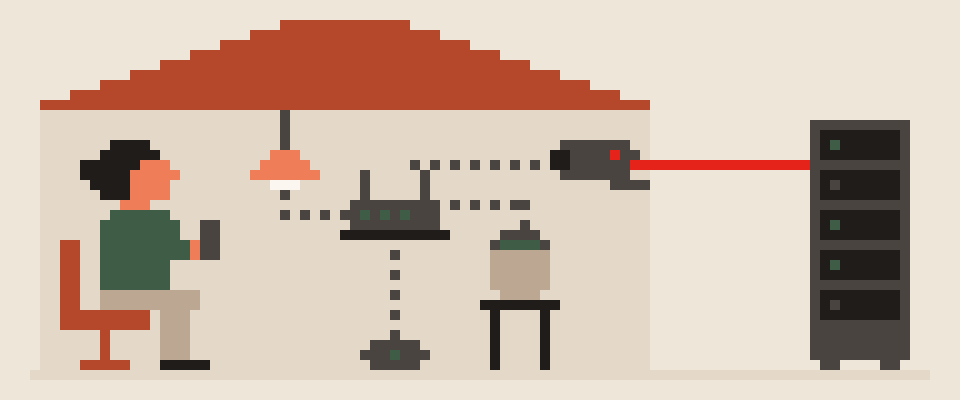
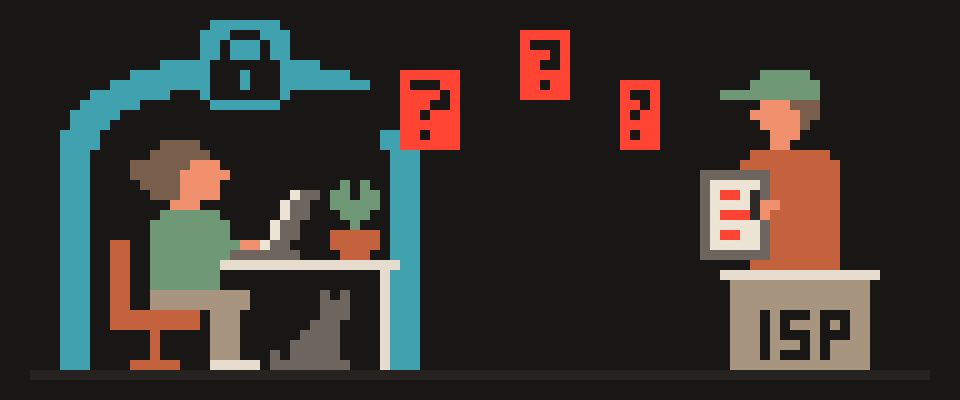
Шифрование (превращение текста в кашу без ключа) трафика превращает данные, которые устройство отправляет в сеть, в набор символов, бесполезный для всех, кроме получателя с нужным ключом.
Когда оно работает, провайдер, администратор Wi-Fi в кафе и любой человек между вами и сайтом видят только факт передачи и объём, но не содержимое. Проверить, что оно работает, можно без специальных программ: достаточно браузера, настроек телефона и пары бесплатных инструментов.
Коротко:
- Шифрование трафика это три слоя: HTTPS закрывает содержимое страниц, зашифрованный DNS скрывает DNS-запросы, а VPN-туннель закрывает всё сразу, включая имена сайтов.
- На Android откройте Настройки → Сеть и интернет → Частный DNS и укажите dns.google или one.one.one.one: зашифрованный DNS получат все приложения.
- С VPN страница What Is My IP должна показать сервер, тесты IPv6 и WebRTC должны быть чистыми, а в DNS-тесте не должно быть серверов провайдера.
Тут есть тонкость: «трафик зашифрован» это не одно свойство, а три разных слоя, и каждый проверяется отдельно.
Три слоя: что шифруется, а что нет
1. HTTPS закрывает содержимое страниц. Замок в адресной строке означает, что данные между браузером и сайтом зашифрованы по TLS. Провайдер видит, что вы подключились к сайту, и видит его имя (оно передаётся открытым в начале соединения, это поле называется SNI (имя сайта, видное до шифрования)), но не видит, какие страницы вы открыли, что искали и что вводили в формы.
2. DNS отвечает за адреса сайтов. Перед тем как открыть сайт, устройство спрашивает у DNS-сервера его IP-адрес. По умолчанию этот вопрос идёт открытым текстом на сервер провайдера. Получается список всех сайтов, к которым вы обращались, даже если сами страницы защищены HTTPS. Зашифрованные варианты называются DNS over HTTPS (DoH) и DNS over TLS (DoT).
3. Туннель закрывает всё сразу. VPN упаковывает и HTTPS, и DNS, и трафик всех приложений в один зашифрованный поток до сервера. Провайдер видит только адрес VPN-сервера и объём.
Если включён только первый слой, провайдер не читает содержимое, но знает, куда вы ходили. Если работают все три, он знает лишь то, что вы подключены к VPN.
Что именно обещает значок замка и чего он не обещает, разобрано в статье что значит замок HTTPS.
Как проверить, что сайт работает по HTTPS?
- Посмотрите на адресную строку: замок или адрес, начинающийся с
https://. Современные браузеры, наоборот, помечают незащищённые сайты надписью «Не защищено». - Нажмите на замок: в разделе «Сертификат» должны совпадать имя сайта и имя в сертификате. Если браузер показывает предупреждение о сертификате, не вводите на сайте ничего.
- Включите режим «только HTTPS»: в Chrome это Настройки → Конфиденциальность и безопасность → Безопасность → «Всегда использовать безопасные соединения», в Firefox это Настройки → Приватность и защита → «Режим только HTTPS». Тогда браузер сам откажется открывать незащищённую версию сайта.
Слепая зона HTTPS это имя сайта в SNI. Его закрывает только зашифрованный DNS в связке с расширением ECH, которое пока поддерживают не все сайты, либо VPN-туннель.
Как проверить, что DNS зашифрован?
На Android. Настройки → Сеть и интернет → Частный DNS. Если стоит «Выключено», запросы идут открытыми. Выберите «Имя хоста провайдера частного DNS» и введите адрес DoT-сервера, например dns.google или one.one.one.one. После этого все приложения на телефоне используют зашифрованный DNS.
На iPhone. Встроенной кнопки нет; зашифрованный DNS включается профилем конфигурации от DNS-провайдера или внутри VPN-приложения, которое отправляет DNS в туннель.
В браузере на компьютере. Chrome: Настройки → Конфиденциальность и безопасность → Безопасность → «Использовать безопасный DNS-сервер». Firefox: Настройки → Приватность и защита → «DNS через HTTPS», режим «Повышенная защита». Это защищает только браузер, остальные приложения продолжают спрашивать DNS открыто.
Проверка результата. На тесте утечки DNS или сайте вроде dnsleaktest.com нажмите расширенный тест: в списке серверов, которые отвечали на ваши запросы, не должно быть серверов вашего провайдера. Если DNS идёт через DoH или VPN, там будут серверы DNS-провайдера или VPN-сервиса.
Как проверить, что VPN-туннель работает без утечек?
Здесь три инструмента, все работают в браузере:
- What Is My IP: после подключения должен показывать адрес и страну VPN-сервера, а не вашего провайдера.
- Тест утечки IPv6: если у вас есть IPv6-адрес, а туннель работает только по IPv4, часть трафика уходит мимо. Тест это покажет.
- Тест утечки WebRTC: браузер может отдать реальный адрес через WebRTC даже при включённом VPN.
Плюс проверка DNS из предыдущего раздела, уже с включённым VPN. Полный порядок и объяснение, откуда берутся утечки, есть в статье утечки DNS и WebRTC: как проверить, что VPN действительно скрывает IP.
Как увидеть, что видит провайдер
Самый наглядный способ это посмотреть на свой трафик глазами сети. На компьютере это делают программой Wireshark: запустите захват на активном интерфейсе, откройте любой сайт и отфильтруйте пакеты по tls.handshake.extensions_server_name. В поле SNI вы увидите имена сайтов открытым текстом. Затем включите VPN и повторите: вместо десятков соединений останется один поток к адресу VPN-сервера, а внутри не будет ничего читаемого.
Если ставить Wireshark не хочется, откройте Privacy Checker: он показывает, что устройство сообщает о себе сайтам без учёта IP-адреса. Это другой слой, но он хорошо отрезвляет.
Защищает ли шифрование Wi-Fi от провайдера?
Домашний Wi-Fi шифруется своим ключом (WPA2 или WPA3), и это защита только от соседей: роутер расшифровывает пакеты и отправляет их провайдеру как есть. Поэтому «у меня WPA3» и «мой трафик зашифрован» это не одно и то же. Если хочется закрыть все устройства сразу, включая телевизор и приставку, VPN настраивают на самом роутере, и как это сделать, описано в статье VPN на роутере.
Если три проверки дали разный результат, соберите их в одно место.
Помоги разобрать результаты проверок шифрования.

HTTPS: (замок есть / браузер ругается / часть
страниц без замка).
DNS: (проверка показывает: что именно).
Туннель: (адрес сменился / не сменился /
не пользуюсь).
Устройство: (какое). Сеть: (какая).

Скажи, какой слой у меня работает, какой нет,
и что чинить первым.
Объясни, что каждый слой закрывает, чтобы я
понимал, чего мне не хватает.
Чеклист: шифрование трафика
- Замок в браузере и режим «только HTTPS» включены.
- Частный DNS на Android или DoH в браузере на компьютере включён.
- С VPN: What Is My IP показывает сервер, тесты IPv6 и WebRTC чистые, в DNS-тесте нет серверов провайдера.
- Kill Switch в VPN-клиенте включён, чтобы при обрыве туннеля трафик не ушёл открытым.
В 404 VPN туннель строится по VLESS с TLS 1.3 или по WireGuard (конфиг из кабинета, Стамбул и Марсель), DNS-запросы в обоих случаях идут внутри туннеля. При обрыве соединения в приложении для Android срабатывает Kill Switch, а для WireGuard то же отключение интернета при обрыве включают в приложении WireGuard или в системных настройках VPN телефона. Как это устроено, можно прочитать в разделе как это работает, а начать можно с главной.
Частые вопросы
Видит ли провайдер, какие сайты я открываю по HTTPS?
Да, имена сайтов он видит: имя передаётся открыто в начале соединения, а DNS-запросы по умолчанию идут на его сервер. Какие страницы вы открыли, что искали и что вводили в формы, HTTPS от него скрывает.
Как включить режим «только HTTPS» в Chrome?
Откройте Настройки → Конфиденциальность и безопасность → Безопасность и включите «Всегда использовать безопасные соединения». Тогда браузер сам откажется открывать незащищённую версию сайта.
Как включить безопасный DNS в браузере?
В Chrome: Настройки → Конфиденциальность и безопасность → Безопасность → «Использовать безопасный DNS-сервер», в Firefox: Настройки → Приватность и защита → «DNS через HTTPS», режим «Повышенная защита». Это защищает только браузер, остальные приложения спрашивают DNS открыто.
Как включить зашифрованный DNS на iPhone?
Встроенной кнопки нет: зашифрованный DNS включают профилем конфигурации от DNS-провайдера или VPN-приложением, которое отправляет DNS в туннель.
Идут ли DNS-запросы в 404 VPN через туннель?
Да: и при подключении по VLESS, и в конфигах WireGuard из кабинета DNS-запросы идут внутри туннеля.
Что о вас видно прямо сейчас?
Нажмите «Проверить», и мы покажем, что видит любой сайт, который вы открываете.
Отчёт придёт после подтверждения адреса. Проверка идёт в браузере и на нашем сервере (для WebRTC браузер обращается к серверу STUN Google). Сохраняем результат, только если вы попросите отчёт.
Сообщим, когда ваш сервис перестанет работать
Наши узлы проверяют сервисы круглые сутки. Выберите свои, и мы напишем, как только наши точки проверки подтвердят сбой.
Пишем, только когда сервис упал и когда снова заработал. Отписаться в один клик.
10 настроек телефона, которые заметно усложняют взлом
Без программ и без денег. Три первых пункта прямо здесь, остальные пришлём с путями в меню iPhone и Android.
- Автообновления системы и приложений
- Код из 6 цифр вместо 4 и рисунка
- Поиск телефона и удалённое стирание
+ ещё 7 пунктов с путями в меню
Чек-лист придёт после подтверждения адреса. Отписаться в один клик.