VPN подключён, IP сменился, и кажется, что всё в порядке.
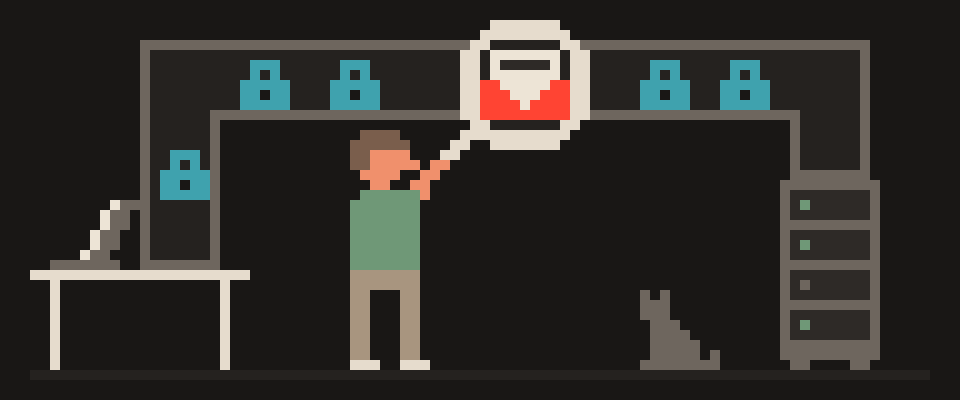
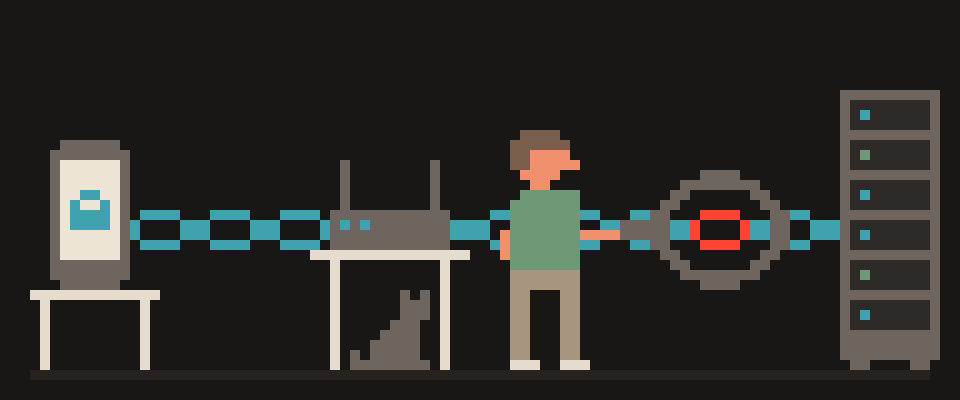
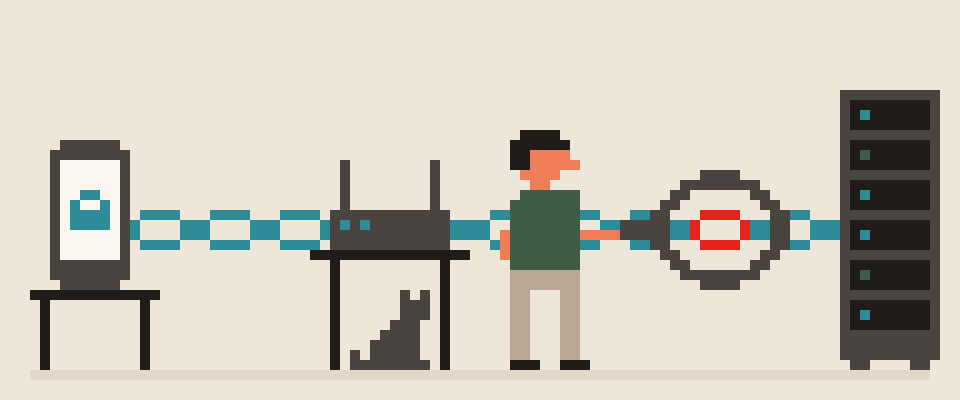
Но есть три канала, по которым ваш настоящий адрес или список открываемых сайтов могут уходить мимо туннеля: DNS, WebRTC и IPv6. Проверка занимает две минуты (или пять секунд одной кнопкой на странице работает ли мой VPN), а исправление ещё пять минут.
Коротко:
- Даже при работающем VPN адрес или список сайтов могут уходить мимо туннеля через DNS, WebRTC и IPv6, а проверка всех трёх занимает две минуты.
- Против утечки DNS включите DNS через туннель в клиенте, против WebRTC настройте браузер или поставьте расширение, против IPv6 включите его в туннеле или отключите.
- Kill switch отключает интернет при обрыве туннеля, а проверку стоит повторять после каждого обновления клиента или системы, потому что настройки иногда сбрасываются.
Что такое утечка DNS
Прежде чем открыть сайт, устройство спрашивает у DNS-сервера: «какой адрес у example.com?». Если этот вопрос уходит не через туннель, а напрямую к DNS провайдера, то провайдер получает полный список сайтов, которые вы открываете. Даже если сам трафик к ним идёт через VPN.
Так бывает, когда клиент VPN не перенаправляет DNS-запросы в туннель, или когда в системе прописан свой DNS-сервер, который «умнее» настроек VPN. Windows, например, любит отправлять запросы сразу на все известные DNS-серверы и брать первый ответ.
Как проверить
Откройте нашу страницу Какой у меня IP при подключённом VPN. Она показывает адрес, с которого вы пришли. Если это адрес VPN-сервера, а не вашего провайдера, значит трафик идёт через туннель. Для DNS проверка глубже: откройте тест утечки DNS. Он просит несколько случайных имён в нашей зоне и показывает, из какой сети за ними пришли. Та же сеть, что у вашего выхода в интернет, значит DNS идёт через туннель. Чужая страна или название вашего оператора связи означают утечку.
Как исправить
- В клиенте VPN найдите настройку DNS. В v2rayNG: Настройки → «Предпочитать удалённый DNS» включить, «Включить локальный DNS» выключить. В Hiddify и sing-box DNS по умолчанию идёт через туннель, проверьте только, что вы этого не меняли. В Streisand и V2Box это раздел DNS в настройках конфигурации.
- В системе уберите вручную прописанные DNS-серверы в настройках Wi-Fi и мобильной сети: пусть их выдаёт туннель.
- На Windows отключите Smart Multi-Homed Name Resolution через групповые политики или включите в клиенте опцию, которая запрещает DNS вне туннеля, если она есть.
Что такое WebRTC и почему он выдаёт ваш IP?
WebRTC (механизм звонков прямо в браузере) придуман для видеозвонков и передачи данных без посредников. Чтобы соединить двух собеседников, браузер выясняет ваши IP-адреса, локальный и публичный, через так называемые STUN-серверы. Проблема в том, что любой сайт может попросить браузер сделать это, даже без всякого звонка, и узнать ваш настоящий публичный адрес мимо VPN.
Как проверить
Откройте тест утечки WebRTC при подключённом VPN. Если среди показанных адресов есть ваш настоящий публичный IP (тот, что вы видите без VPN), значит утечка есть. Локальные адреса вида 192.168.x.x сами по себе не критичны, но тоже помогают вас отличать.
Как исправить
- Firefox: в адресной строке
about:config, параметрmedia.peerconnection.enabled→false. Видеозвонки в браузере перестанут работать, пока не вернёте обратно. - Chrome и другие на Chromium: настройки не дают отключить WebRTC полностью; ставьте расширение, которое ограничивает WebRTC до «только через прокси». Ищите по словам «WebRTC leak prevent» или «WebRTC control».
- Safari: отдельной настройки нет; Safari по умолчанию не раскрывает локальные адреса, но публичный проверить всё равно стоит.
- Мобильные приложения (не браузер) WebRTC-утечкам не подвержены, если весь трафик идёт через туннель.
Что такое утечка IPv6
Многие провайдеры выдают устройству сразу два адреса, IPv4 и IPv6. Если туннель обрабатывает только IPv4, а сайт доступен по IPv6, устройство пойдёт к нему напрямую, минуя VPN. Вы увидите это как «часть сайтов открывается без VPN» или как ваш настоящий IPv6-адрес на странице проверки.
Как исправить
Самое надёжное это включить обработку IPv6 в клиенте (в sing-box и Hiddify это стратегия «prefer IPv4» или «IPv4 only»). Если такой настройки нет, отключите IPv6 на самом устройстве в свойствах сети. Ничего не сломается: IPv4 пока хватает для всего.
Kill switch: чтобы утечки не было при обрыве
Даже правильно настроенный туннель иногда рвётся: сеть переключилась, сервер перезагрузился. В этот момент устройство на секунды или минуты идёт в интернет напрямую. Kill switch останавливает весь трафик, пока туннель не поднимется снова.
На Android это встроено в систему: Настройки → Сеть → VPN → значок шестерёнки у вашего приложения → «Постоянная VPN» и параметр, который пускает трафик только через VPN. На iPhone его роль играет «Подключение по требованию» в профиле VPN плюс настройка клиента: часть клиентов умеет останавливать трафик при обрыве самостоятельно.
Если проверка показала что-то непонятное, покажите результат нейросети вместе с тем, чем вы пользуетесь.
Помоги разобрать результат проверки на утечки.

Что показала проверка:
адрес (какой), страна (какая),
DNS-серверы (перечислите, что показано),
WebRTC (какой адрес показан или «ничего»).
Туннель включён: да. Приложение: (название).
Браузер: (какой).

Скажи, что здесь утечка, а что нормальное
поведение, и что чинить в первую очередь.
Если по этим данным вывод сделать нельзя,
скажи прямо, что ещё нужно проверить.
Как проверить VPN на утечки DNS и WebRTC?
- Подключите VPN.
- Откройте Какой у меня IP: адрес должен быть не ваш и не вашего провайдера.
- Откройте тест WebRTC: вашего настоящего публичного IP там быть не должно.
- Если провайдер выдаёт IPv6, проверьте, что на странице IP нет вашего настоящего IPv6.
- Включите DNS через туннель в клиенте и kill switch в системе.
Проверять стоит после каждого обновления клиента или системы: настройки иногда сбрасываются к значениям по умолчанию.
Частые вопросы
Что значит утечка DNS при включённом VPN?
Это когда запросы имён сайтов уходят не через туннель, а напрямую к DNS провайдера. Тогда провайдер видит полный список сайтов, которые вы открываете, даже если сам трафик идёт через VPN.
Как исправить утечку DNS в v2rayNG?
В настройках включите «Предпочитать удалённый DNS» и выключите «Включить локальный DNS». После этого повторите тест утечки DNS.
Почему на Windows DNS идёт мимо VPN?
Windows любит отправлять запросы сразу на все известные DNS-серверы и брать первый ответ. Отключите Smart Multi-Homed Name Resolution через групповые политики или включите в клиенте запрет DNS вне туннеля, если он есть.
Как отключить WebRTC в браузере?
В Firefox откройте about:config и поставьте параметр media.peerconnection.enabled в false. В Chrome полностью отключить WebRTC нельзя, поэтому ставят расширение, которое ограничивает его режимом «только через прокси».
Нужно ли отключать IPv6, когда включён VPN?
Только если в клиенте VPN нет настройки для IPv6: тогда отключите его в свойствах сети на устройстве. Ничего не сломается: IPv4 пока хватает для всего.
Что о вас видно прямо сейчас?
Нажмите «Проверить», и мы покажем, что видит любой сайт, который вы открываете.
Отчёт придёт после подтверждения адреса. Проверка идёт в браузере и на нашем сервере (для WebRTC браузер обращается к серверу STUN Google). Сохраняем результат, только если вы попросите отчёт.
Сообщим, когда ваш сервис перестанет работать
Наши узлы проверяют сервисы круглые сутки. Выберите свои, и мы напишем, как только наши точки проверки подтвердят сбой.
Пишем, только когда сервис упал и когда снова заработал. Отписаться в один клик.
10 настроек телефона, которые заметно усложняют взлом
Без программ и без денег. Три первых пункта прямо здесь, остальные пришлём с путями в меню iPhone и Android.
- Автообновления системы и приложений
- Код из 6 цифр вместо 4 и рисунка
- Поиск телефона и удалённое стирание
+ ещё 7 пунктов с путями в меню
Чек-лист придёт после подтверждения адреса. Отписаться в один клик.