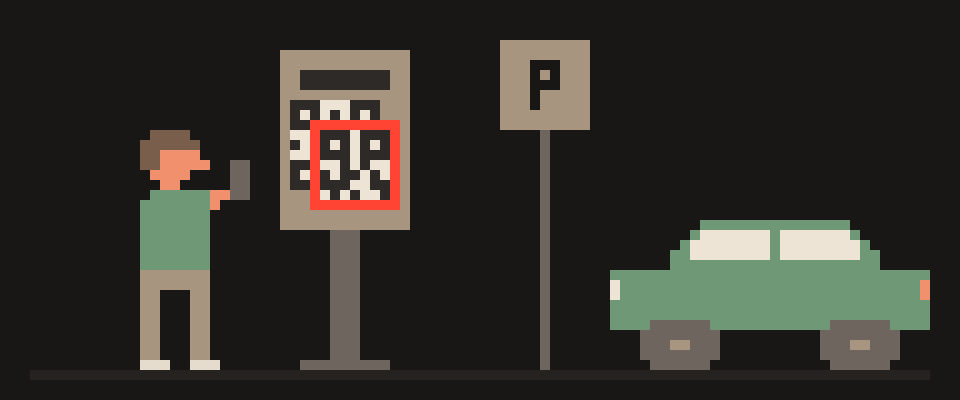
Обычный снимок с телефона везёт с собой больше, чем на нём нарисовано: координаты места съёмки с точностью до дома, модель и серийный номер камеры, время до секунды, иногда имя владельца.
Всё это лежит в метаданных (служебная записка внутри файла, которую не видно на картинке), и любой, кто получил файл, может её прочитать за секунду. Хорошая новость в том, что записку можно вынуть, не трогая саму картинку, и не записывать вовсе. Ниже по порядку: что там лежит, когда это реально опасно, как посмотреть свой снимок и как убрать лишнее на телефоне.
Коротко:
- В снимке с камеры лежат координаты места съёмки с точностью до дома, модель и серийный номер камеры, время до секунды и иногда имя владельца.
- Мессенджеры при отправке «как фото» и соцсети метаданные обычно вырезают, а при отправке «как файл», в объявлениях, на форумах и в письмах они уходят как есть.
- Выключите геометку в камере один раз, а перед отправкой файла на чужой сайт прогоните его через очистку метаданных: она уберёт всё служебное и не тронет картинку.
Что записано в метаданных фото (EXIF)
Формат называется EXIF (стандарт, по которому камера пишет служебные поля в файл). Его придумали производители камер, чтобы хранить настройки съёмки, а телефоны дописали туда геолокацию. Вот что там обычно есть, и чем каждое поле опасно.
| Поле | Насколько точно | Чем опасно |
|---|---|---|
| Координаты (GPS) | до нескольких метров | адрес дома, работы, школы ребёнка из одной публикации |
| Модель и серийный номер камеры | конкретный экземпляр | связывает между собой все ваши снимки, даже под разными именами |
| Дата и время | до секунды | восстанавливает распорядок дня и опровергает «я был в другом месте» |
| Имя владельца, программа | как записано | прямая деанонимизация, если поле заполнено |
Серийный номер недооценивают. Координаты хотя бы стирают многие сервисы, а номер камеры остаётся в файле годами и одинаков на всех снимках с этого телефона. Два снимка с одним номером, выложенные под разными псевдонимами, это один человек, и для этого не нужен ни адрес, ни аккаунт.
Когда геометка на фото опасна, а когда нет
Тут важно не перепугаться на ровном месте. Снимок, отправленный в мессенджере как фото или выложенный в соцсеть, обычно уже очищен: платформы пересжимают картинку, чтобы сэкономить место, и служебные секции при этом не переживают. Скриншот тоже безопасен, его делает система, а не камера, и координат в нём не бывает.
Опасен исходный файл с камеры. Он уходит как есть в четырёх случаях:
- отправка «как файл» или «как документ» в мессенджере, без сжатия;
- объявление о продаже на сайте, где фото загружаются напрямую;
- форум, блог, собственный сайт, куда файл кладётся без обработки;
- вложение в письме.
Продажа вещей с рук это самый частый случай: человек фотографирует диван в своей квартире и выкладывает снимок с координатами этой квартиры. Покупатель узнаёт адрес до того, как вы договорились о встрече.
Слово «обычно» тут не для красоты: у каждой платформы своя политика, и она меняется. Поэтому единственный способ знать наверняка про конкретный файл это посмотреть в него самому.
Как посмотреть метаданные фото?
Откройте просмотр и очистку метаданных и перетащите файл. Страница покажет всё, что нашла: координаты на карте, камеру, время, имя. Файл при этом не покидает ваше устройство: он читается в памяти вкладки, и никаких сетевых запросов не происходит. Это можно проверить не на слово: откройте инструменты разработчика браузера, вкладку «Сеть», и повторите. Новых запросов не появится.
Три шага, минута времени:
- Возьмите снимок из галереи, не из мессенджера, а тот, что снят камерой.
- Перетащите его на страницу инструмента.
- Посмотрите, что в нём есть. Если координат нет, значит камера их не писала или файл уже прошёл через сервис, который их вырезал.
Если пусто, значит удалять нечего, и это тоже полезный результат.
Как удалить метаданные и геометку с фото
Убирать можно в трёх местах, и лучше всего работает первый, потому что после него не надо помнить об остальных.
1. Не записывать вовсе. Отключите геометку в камере. На iPhone: Настройки → Конфиденциальность и безопасность → Службы геолокации → Камера → «Никогда». На Pixel: в приложении Камера откройте настройки и переведите переключатель «Добавлять геотеги» в положение «Выкл». На Samsung ищите в настройках камеры «теги местоположения», на Xiaomi «сохранение данных о местоположении». Серийный номер и модель это не отключит: они пишутся всегда.
2. Убрать из уже снятого. В Google Фото откройте снимок, нажмите на сведения и выберите «Удалить информацию о месте съемки». На iPhone в приложении Фото есть похожая функция в сведениях о снимке. Обе убирают только координаты: модель, серийник и время остаются.
3. Вычистить всё перед отправкой. Вот здесь нужен инструмент: он вырезает целиком секцию EXIF, XMP и IPTC, включая серийный номер и время, а пиксели не трогает. Картинка остаётся той же, из неё просто вынули записку. Цветовой профиль остаётся намеренно, без него цвета на снимке поедут, а приватности он не угрожает.
Честно скажу, как бы делал я: выключил бы геометку раз и навсегда, а инструментом пользовался бы только перед объявлениями и вложениями. Каждый снимок чистить незачем, а вот файл, который уходит на чужой сайт, стоит одной минуты.
Достаточно ли удалить метаданные с фото?
Вынуть записку из файла не значит спрятать всё. Три вещи остаются при вас:
- Само изображение. Табличка с адресом на фоне, номер машины, отражение в зеркале: этого никакая очистка не уберёт, это надо смотреть глазами.
- Ваш адрес в сети. Сайт, на который вы загрузили файл, видит ваш IP-адрес (номер вашего подключения, как номер дома) и по нему угадывает город. Что именно видно, разобрано в статье что можно узнать по IP-адресу.
- Отпечаток браузера. Сайт узнаёт вас без всяких файлов: по размеру экрана, шрифтам, часовому поясу. Как это устроено и что с этим делать, в статье отпечаток браузера: что это.
Метаданные это то, что вы отдаёте сами, вместе с файлом. Остальное о вас рассказывают адрес и браузер, и это уже другие инструменты: адрес прячет VPN, а что видно о вашем браузере прямо сейчас, показывает проверка приватности.
Ещё одна привычка из той же серии: ссылки, которыми вы делитесь, тоже несут метки. Что в них зашито и как их чистить, в статье пять привычек, которые выдают вас трекерам, а сам инструмент здесь: очистка ссылок от меток.
Если инструмент показал в файле что-то незнакомое, а разбираться самому не хочется, отдайте список полей нейросети.
Помоги понять, что в метаданных моего фото
и что из этого опасно.

Что показал инструмент: (перечислите поля,
например: координаты, модель камеры,
серийный номер, время, имя).
Куда я собираюсь отправить файл:
(объявление / форум / мессенджер как файл /
почта / другое).

Скажи, какие поля стоит убрать именно для
этого случая и почему, а какие безопасны.
Если данных не хватает, спроси.
Коротко
В снимке с камеры лежат координаты до дома, серийный номер, время и иногда имя. Мессенджеры и соцсети обычно это вырезают, а файлы, объявления, форумы и письма отдают как есть. Выключите геометку в камере один раз, а перед тем, как отдать файл на чужой сайт, прогоните его через очистку метаданных: она уберёт всё служебное, не тронув картинку.
Частые вопросы
Можно ли по фото узнать, где оно снято?
Да, если в файле остались метаданные: координаты GPS записаны с точностью до нескольких метров, и по одной публикации можно найти дом, работу или школу ребёнка.
Сохраняются ли метаданные, если отправить фото в мессенджере?
Обычно нет, если отправить «как фото»: мессенджер пересжимает снимок, и служебные данные при этом не сохраняются. Если отправить «как файл» или «как документ», метаданные уходят как есть.
Есть ли геолокация на скриншоте?
Нет: скриншот делает система, а не камера, и координат в нём не бывает.
Как отключить геометку в камере на айфоне?
Откройте Настройки → Конфиденциальность и безопасность → Службы геолокации → Камера и выберите «Никогда». Модель и серийный номер камеры это не отключит: они пишутся всегда.
Убирает ли Google Фото все метаданные со снимка?
Нет: функция «Удалить информацию о месте съемки» в сведениях снимка убирает только координаты, а модель, серийный номер и время остаются. Чтобы убрать всё, файл перед отправкой прогоняют через полную очистку метаданных.
Что о вас видно прямо сейчас?
Нажмите «Проверить», и мы покажем, что видит любой сайт, который вы открываете.
Отчёт придёт после подтверждения адреса. Проверка идёт в браузере и на нашем сервере (для WebRTC браузер обращается к серверу STUN Google). Сохраняем результат, только если вы попросите отчёт.
Сообщим, когда ваш сервис перестанет работать
Наши узлы проверяют сервисы круглые сутки. Выберите свои, и мы напишем, как только наши точки проверки подтвердят сбой.
Пишем, только когда сервис упал и когда снова заработал. Отписаться в один клик.
10 настроек телефона, которые заметно усложняют взлом
Без программ и без денег. Три первых пункта прямо здесь, остальные пришлём с путями в меню iPhone и Android.
- Автообновления системы и приложений
- Код из 6 цифр вместо 4 и рисунка
- Поиск телефона и удалённое стирание
+ ещё 7 пунктов с путями в меню
Чек-лист придёт после подтверждения адреса. Отписаться в один клик.