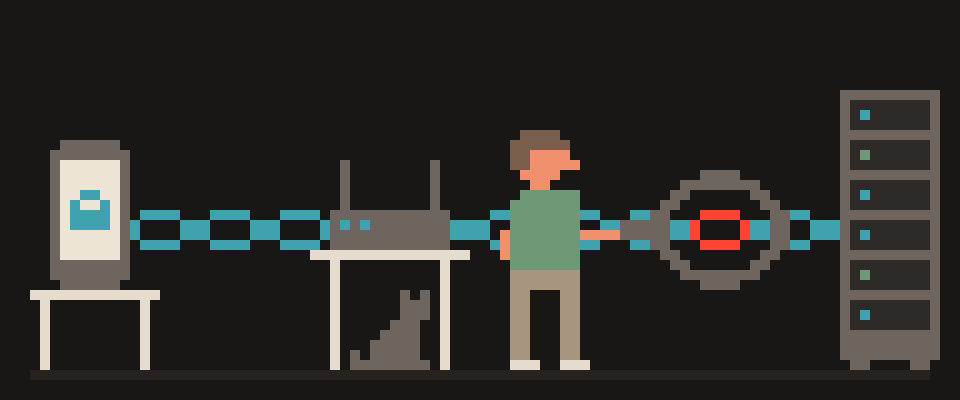
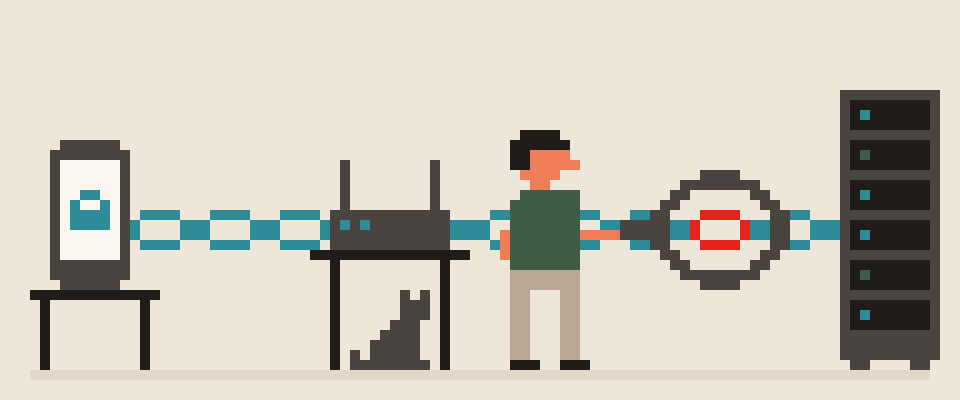
Проверить скорость интернета проще всего в браузере: откройте интернетометр 404 VPN, нажмите «Измерить скорость» и подождите около десяти секунд.
Тест покажет три числа: скорость загрузки в мегабитах в секунду, пинг и джиттер в миллисекундах. Ничего устанавливать и регистрироваться не нужно, тест работает на телефоне и на компьютере.
Коротко:
- Скорость интернета можно проверить в браузере за десять секунд: тест покажет загрузку в мегабитах в секунду, пинг и джиттер в миллисекундах.
- Для честного замера закройте фоновые загрузки, подключитесь по кабелю или подойдите к роутеру и повторите тест два-три раза, утром и вечером.
- Разные сервисы показывают разные цифры из-за сервера, числа потоков и длительности теста, поэтому подключения сравнивайте одним и тем же тестом.
Одного замера, впрочем, мало, чтобы делать выводы. Дальше о том, что значит каждое число, как измерить честно, почему два сервиса показывают разное и что делать, если скорость заметно ниже той, что обещает тариф.
Что показывает тест скорости
Загрузка (входящая скорость). Сколько мегабит в секунду приходит к вам с сервера. Это главное число: от него зависят видео, сайты, обновления и загрузка файлов. Интернетометр считает её так: несколько секунд качает тестовые данные и делит полученный объём на время.
Пинг. Время, за которое короткий запрос доходит до сервера и возвращается ответ. Измеряется в миллисекундах. Пинг не про «быстро качать», а про «быстро откликаться»: он определяет, насколько отзывчивы звонки, игры и открытие страниц с десятками мелких запросов.
Джиттер. Разброс пинга между соседними запросами. Если один ответ пришёл за 20 мс, а следующий за 80, соединение «дрожит»: для скачивания это неважно, а для голоса и видео заметно: появляются заикания и рассыпающаяся картинка. По требованиям Microsoft к сети для Teams джиттер до 30 мс считается приемлемым.
Отдачи (upload) в нашем тесте нет. Он сделан лёгким и без серверной части; для проверки исходящей скорости, например перед стримом, используйте сервис с полноценным тестом отдачи.
Сколько мегабит нужно именно вам под видео, звонки и игры, посчитано в статье какая скорость интернета нужна.
Как правильно проверить скорость интернета?
- Закройте всё, что качает. Обновления, торренты, облачные синхронизации и видео на соседней вкладке делят канал с тестом.
- Проверьте по кабелю, если можно. Wi-Fi через две стены легко «съедает» половину скорости. Если кабеля нет, подойдите к роутеру.
- Повторите два-три раза. Один замер может попасть на всплеск нагрузки; смотрите на типичный результат, а не на лучший.
- Сравните утро и вечер. Вечером канал провайдера делят все соседи, и просадка в это время нормальна, а не поломка.
- Отдельно проверьте телефон и ноутбук. Старый телефон или адаптер Wi-Fi может ограничивать скорость сам по себе.
Почему тесты скорости показывают разное
Speedtest, Яндекс и наш интернетометр редко сходятся в цифрах, и это не ошибка. Различаются четыре вещи.
- Где стоит сервер. Наш сервер в Амстердаме, и чем дальше вы от него, тем выше пинг. Сервисы с сетью серверов выбирают ближайший, иногда в вашем же городе.
- Сколько потоков. Крупные тесты качают в несколько параллельных соединений и выжимают из канала максимум. Наш тест использует один поток, как обычная загрузка файла в браузере.
- Как долго. Первые секунды соединение разгоняется (так устроен TCP), и короткий тест покажет меньше длинного.
- Что считать. Кто-то показывает пиковую скорость, кто-то среднюю. Интернетометр показывает среднюю за весь замер, а во время теста текущую.
Поэтому для вопроса «тянет ли мой канал HD-видео и звонки» подойдёт любой тест, а для сравнения двух подключений между собой важно пользоваться одним и тем же.
Мегабиты и мегабайты это не одно и то же
Провайдер продаёт скорость в мегабитах в секунду (Мбит/с), а браузер и мессенджеры показывают загрузку в мегабайтах в секунду (МБ/с). В байте восемь бит, поэтому тариф «100 Мбит/с» означает примерно 12,5 МБ/с. Если файл в 1 ГБ качается около полутора минут, это и есть честные сто мегабит. Считать в уме не обязательно: перевод скорости и время скачивания делает это за вас.
Как проверить скорость интернета с VPN и без
VPN добавляет ещё один узел на пути трафика, поэтому небольшое снижение скорости и рост пинга нормальны. Чтобы понять, сколько именно теряется, измерьте два раза подряд: без VPN и с ним, на одном устройстве и в одной сети. Если разница в разы, дело обычно в сервере или протоколе, а не в самом VPN: разбор причин и восемь шагов к скорости есть в статье почему VPN медленный и как его ускорить. В сетях, где режут UDP, помогает переход на VLESS по TCP, а проверить свою сеть можно проверкой UDP.
Разговор с провайдером идёт легче, когда замеры собраны правильно.
Помоги разобраться, почему скорость ниже тарифа.

Тариф: (сколько мегабит обещано).
Замер по кабелю: (загрузка, отдача, задержка).
Замер по Wi-Fi: (загрузка, отдача, задержка).
Время замеров: (когда).
Роутер: (марка и модель, сколько лет).
Сколько устройств в сети: (примерно).

Скажи, где теряется скорость: в тарифе, в Wi-Fi,
в роутере или в кабеле.
Подскажи, что замерить дополнительно, прежде
чем писать провайдеру.
Что делать, если скорость ниже тарифа?
- Перезагрузите роутер. Банально, но помогает чаще всего: снимает накопившиеся ошибки и переключает на менее загруженный канал Wi-Fi.
- Проверьте кабель и порт. Старый патч-корд или порт на 100 Мбит в роутере не пропустят гигабитный тариф.
- Смените диапазон Wi-Fi. 5 ГГц быстрее, но хуже проходит через стены; 2,4 ГГц дальше бьёт, но забит соседями.
- Сравните по кабелю. Если по кабелю скорость тарифная, а по Wi-Fi нет, то проблема в роутере или помехах, а не у провайдера.
- Соберите замеры и обратитесь к провайдеру. Три-четыре результата в разное время по кабелю станут весомым аргументом для поддержки.
Коротко
- Три числа: загрузка, пинг, джиттер. Загрузка отвечает за видео и файлы, пинг и джиттер за звонки и игры.
- Меряйте по кабелю, без фоновых загрузок, два-три раза, утром и вечером.
- Разные сервисы дают разные цифры из-за сервера, потоков и длительности теста; сравнивайте подключения одним и тем же тестом.
- С VPN проверяйте дважды: без него и с ним.
404 VPN работает на VLESS в приложениях для Android, Windows, macOS и Linux, а для Стамбула и Марселя в кабинете есть ещё конфиги WireGuard. Сервер и протокол вы выбираете сами, а задержку каждого сервера приложение показывает до подключения. Как устроено соединение, показано на странице как это работает, начать можно на главной.
Частые вопросы
Как проверить скорость интернета на телефоне без приложения?
Откройте интернетометр 404 VPN в браузере телефона, нажмите «Измерить скорость» и подождите около десяти секунд. Устанавливать и регистрироваться не нужно.
Сколько мегабайт в секунду в тарифе 100 Мбит/с?
Примерно 12,5 МБ/с: в байте восемь бит, поэтому мегабиты делят на восемь. Файл в 1 ГБ на такой скорости качается около полутора минут.
Почему вечером интернет медленнее?
Вечером канал провайдера делят все соседи, поэтому просадка в это время нормальна и не означает поломку. Чтобы это проверить, сравните замеры утром и вечером.
Почему по Wi-Fi скорость ниже, чем по кабелю?
Wi-Fi через две стены легко «съедает» половину скорости, а старый телефон или адаптер Wi-Fi может ограничивать её сам. Если по кабелю скорость тарифная, а по Wi-Fi нет, проблема в роутере или помехах, а не у провайдера.
Какой джиттер считается нормальным?
До 30 мс: по требованиям Microsoft к сети для Teams такой джиттер считается приемлемым. Если разброс большой, в звонках заикается голос и рассыпается картинка, а для скачивания это неважно.
Что о вас видно прямо сейчас?
Нажмите «Проверить», и мы покажем, что видит любой сайт, который вы открываете.
Отчёт придёт после подтверждения адреса. Проверка идёт в браузере и на нашем сервере (для WebRTC браузер обращается к серверу STUN Google). Сохраняем результат, только если вы попросите отчёт.
Сообщим, когда ваш сервис перестанет работать
Наши узлы проверяют сервисы круглые сутки. Выберите свои, и мы напишем, как только наши точки проверки подтвердят сбой.
Пишем, только когда сервис упал и когда снова заработал. Отписаться в один клик.
10 настроек телефона, которые заметно усложняют взлом
Без программ и без денег. Три первых пункта прямо здесь, остальные пришлём с путями в меню iPhone и Android.
- Автообновления системы и приложений
- Код из 6 цифр вместо 4 и рисунка
- Поиск телефона и удалённое стирание
+ ещё 7 пунктов с путями в меню
Чек-лист придёт после подтверждения адреса. Отписаться в один клик.